راهنمای ماژول ارسال و پیگیری مشکلات در نرم افزار مانا
ماژول ارسال و پیگیری مشکلات در نرم افزار مانا امکان ثبت و مدیریت درخواست ها و گزارش های کاربران را فراهم می کند. این سیستم با ثبت کامل سوابق مکاتبات و اقدامات انجام شده، به مدیران سامانه و اپراتورها کمک می کند تا تمامی درخواست ها را از زمان ثبت تا حل کامل و اعلام نتیجه نهایی پیگیری کنند.
در این مقاله آموزشی، نحوه دسترسی به ماژول ارسال و پیگیری مشکلات، آشنایی با دسته بندی گزارش ها و همچنین روال گام به گام بررسی و پاسخ گویی به درخواست ها را بررسی می کنیم.
نحوه دسترسی و آشنایی با گزینه های ماژول
برای ورود به بخش مدیریت گزارش ها، ابتدا وارد کنترل پنل سایت شوید و سپس ماژول ارسال و پیگیری مشکلات را انتخاب کنید.
گزارش های ثبت شده بر اساس وضعیت، برای مدیریت ساده تر در بخش های مختلف دسته بندی و تفکیک می شوند.
نکته: علاوه بر بخش های فوق، گزینه مشاهده پیگیری های انجام شده برای مرور کامل سوابق، روند رسیدگی و مکاتبات قبلی بر اساس شماره پیگیری در دسترس است.
بخش همه مشکلات
_18005.webp)
پس از ورود به بخش همه مشکلات یا هر یک از بخش های دیگر، فهرستی از درخواست های ثبت شده نمایش داده می شود.
اطلاعات قابل مشاهده در فهرست
- کد و کد پیگیری
- عنوان مشکل
- پیگیری کننده
- کد ملی فرستنده
- وضعیت فعلی گزارش
امکانات صفحه فهرست
جستجو: امکان یافتن گزارش ها بر اساس وضعیت آنها.
مرتب سازی: امکان مرتب سازی گزارش ها با کلیک روی عنوان ستون ها.
تنظیمات صفحه: تعیین تعداد ردیف های نمایشی در هر صفحه و جابه جایی میان صفحات.
خروجی Excel: دریافت گزارش های لیست شده در قالب فایل اکسل.
باز کردن پرونده: کلیک روی کد یا کد پیگیری برای ورود به جزئیات گزارش.
روال گام به گام بررسی و پاسخ گویی به گزارش ها
برای بررسی درخواست های ثبت شده و ارسال پاسخ به کاربران، مراحل زیر را به ترتیب انجام دهید.
گام اول: انتخاب و باز کردن گزارش
در ماژول ارسال و پیگیری مشکلات از بخش همه مشکلات یا پیگیری نشده توسط اپراتور یا هر یک از وضعیت های دیگر، گزارش مورد نظر خود را انتخاب کنید و با کلیک روی آن وارد پرونده شوید.
_18012.png)
گام دوم: بررسی اطلاعات کلی و سوابق
در بخش اطلاعات کلی، مشخصات درخواست را به دقت بررسی کنید.
- شماره پیگیری و تاریخ ارسال
- مشخصات کاربر شامل نام، کد ملی، شماره تماس، ایمیل و شعبه
- عنوان و شرح کامل مشکل
سپس وارد تب پیگیری های انجام شده شوید و تمام مکاتبات قبلی میان کاربر و سایر اپراتورها را بررسی کنید تا پاسخ جدید با سوابق قبلی هماهنگ باشد.
گام سوم: ثبت پاسخ جدید
_18003.webp)
برای ثبت پاسخ به گزارش ثبت شده، مراحل زیر را دنبال کنید:
1. کلیک روی پیگیری جدید: در تب پیگیری های انجام شده روی دکمه پیگیری جدید کلیک کنید.
2. ثبت متن پاسخ: متن پاسخ، راهکار پیشنهادی یا توضیحات لازم را در بخش شرح پیگیری وارد کنید.
3. پیوست مستندات: در صورت نیاز به ارسال مستندات، از قسمت نام فایل، فایل راهنما یا تصویر مربوطه را پیوست کنید.
4. ذخیره پاسخ: روی دکمه ذخیره کلیک کنید تا پاسخ ثبت شود.
گام چهارم: به روزرسانی وضعیت گزارش
_18006.webp)
پس از ثبت پاسخ، به بخش اطلاعات کلی بازگردید و وضعیت گزارش را متناسب با نتیجه تغییر دهید.
پاسخ داده شده توسط اپراتور: زمانی که منتظر پاسخ کاربر هستید یا بررسی درخواست همچنان ادامه دارد.
پایان یافته: زمانی که مشکل به طور کامل برطرف شده و نتیجه نهایی به کاربر اعلام شده است.
در نهایت روی دکمه ذخیره کلیک کنید تا وضعیت جدید گزارش ثبت شود.
نحوه مشاهده و پیگیری توسط کاربر
کاربران سامانه می توانند در هر زمان با مراجعه به بخش پیگیری در سایت و وارد کردن شماره پیگیری، آخرین وضعیت گزارش خود را مشاهده کنند.
امکانات بخش پیگیری برای کاربران
- مشاهده وضعیت فعلی پرونده
- مطالعه پاسخ های ثبت شده توسط مدیر یا اپراتور
- دانلود فایل های پیوست شده توسط ادمین
- ارسال توضیحات تکمیلی در پاسخ به ادمین
راهنمای پنل پیگیری برای کاربران
کاربرانی که مشکلی را در سامانه ثبت کرده اند، برای اطلاع از آخرین وضعیت و پاسخ های ادمین یا اپراتور نیازی به ورود به بخش مدیریت ندارند. آنها می توانند از طریق بخش پیگیری شکایات اقدامات لازم را انجام دهند.
نحوه ورود کاربر به پنل پیگیری
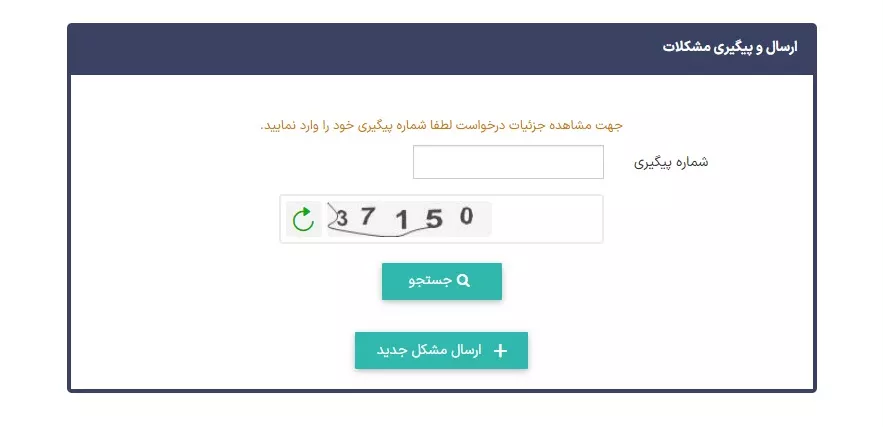
1. ورود به بخش پیگیری: کاربر وارد بخش پیگیری در سایت می شود.
2. وارد کردن کد پیگیری: کد پیگیری که هنگام ثبت اولیه مشکل دریافت کرده است را در کادر مربوطه وارد می کند.
3. مشاهده گزارش: با کلیک روی دکمه ورود یا مشاهده، وارد صفحه اختصاصی گزارش خود می شود.
امکانات و اطلاعات قابل مشاهده توسط کاربر
_18010.webp)
مشاهده اطلاعات اولیه ثبت شده: شرح کامل مشکل، عنوان و تاریخ ثبت گزارش.
مشاهده آخرین وضعیت: اطلاع از وضعیت فعلی درخواست مانند منتظر پاسخ ، پیگیری نشده، پاسخ داده شده یا پایان یافته.
مطالعه پاسخ های ادمین یا اپراتور: مشاهده پاسخ ها، راهکارها و توضیحات ثبت شده از سمت اپراتور به همراه فایل های پیوست شده.
ارسال پاسخ تکمیلی و ادامه مکاتبه: در صورتی که اپراتور درخواست توضیحات بیشتری کرده باشد، کاربر می تواند از طریق فرم پاسخ در همین صفحه توضیحات را ارسال کند.
ثبت توضیحات جدید: کاربر می تواند توضیحات جدید خود را وارد کند.
نکته مهم برای کاربران: حفظ سابقه مکاتبات در همین بخش باعث می شود تمام اقدامات، مدارک و پاسخ ها به صورت یکپارچه در یک پرونده باقی بماند و از دوباره کاری یا ثبت گزارش های متعدد جلوگیری شود.
در پایان
ماژول ارسال و پیگیری مشکلات در نرم افزار مانا بستری کامل برای مدیریت یکپارچه درخواست ها و پاسخ گویی منسجم به کاربران فراهم می کند. مدیران و اپراتورها می توانند با استفاده از این ماژول، گزارش های ثبت شده را دسته بندی کرده، سوابق مکاتبات را مشاهده و پاسخ های مورد نیاز را ثبت کنند.
ثبت دقیق پاسخ ها، به روزرسانی منظم وضعیت گزارش ها و رعایت اصول پشتیبانی حرفه ای می تواند روند رسیدگی به مشکلات را سریع تر کرده و کیفیت خدمات سامانه را افزایش دهد.
59بازدید