آموزش تایید مالکیت دامنه در Google Search Console از طریق DNS Record در Plesk
آموزش ثبت رکورد TXT برای تایید دامنه در سرچ کنسول گوگل
در روزهای اخیر، به دلیل اختلالات ایجاد شده در بستر اینترنت، بسیاری از مدیران وبسایتها هنگام تایید مالکیت دامنه در Google Search Console با مشکل مواجه شدهاند. در برخی موارد، روشهای معمول مانند آپلود فایل HTML یا استفاده از Meta Tag به درستی عمل نمیکنند و فرآیند Verify شدن سایت با خطا همراه میشود.
در چنین شرایطی، مطمئنترین و استانداردترین روش برای تایید مالکیت دامنه، استفاده از رکورد TXT در DNS است. این روش مستقیما از طریق تنظیمات DNS دامنه انجام میشود و وابستگی به دسترسی وبسرور یا وضعیت شبکه ندارد.
در این آموزش، نحوه ثبت رکورد TXT در کنترل پنل Plesk را به صورت مرحلهبهمرحله بررسی میکنیم.
چرا تایید مالکیت از طریق DNS پیشنهاد میشود؟
استفاده از رکورد DNS مزایای زیادی دارد، از جمله:
- پایداری بیشتر نسبت به روشهای HTML File و Meta Tag
- عدم وابستگی به فایلهای سایت
- مناسب برای شرایط اختلال شبکه
- تایید مالکیت کل دامنه (Domain Property)
- عدم حذف شدن پس از تغییر قالب یا انتقال سایت
به همین دلیل گوگل نیز این روش را به عنوان یکی از معتبرترین روشهای تایید مالکیت معرفی کرده است.
مرحله اول: دریافت کد تایید از Google Search Console
ابتدا وارد حساب Google Search Console شوید.
سپس مراحل زیر را انجام دهید:
1.روی گزینه Add Property کلیک کنید.
2.گزینه Domain را انتخاب نمایید.
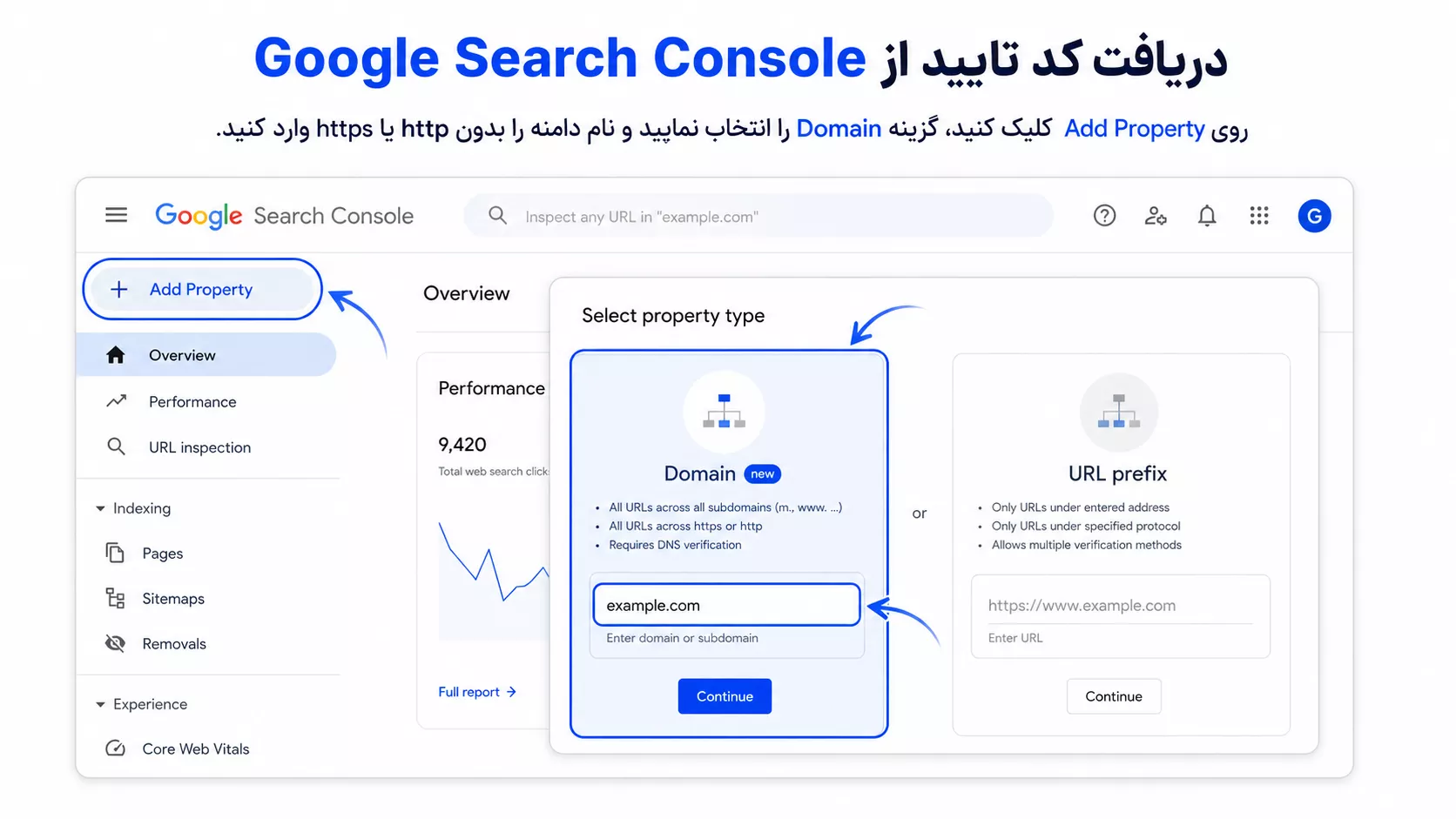
3.نام دامنه خود را بدون http یا https وارد کنید.
4.گوگل یک رکورد TXT در اختیار شما قرار میدهد.
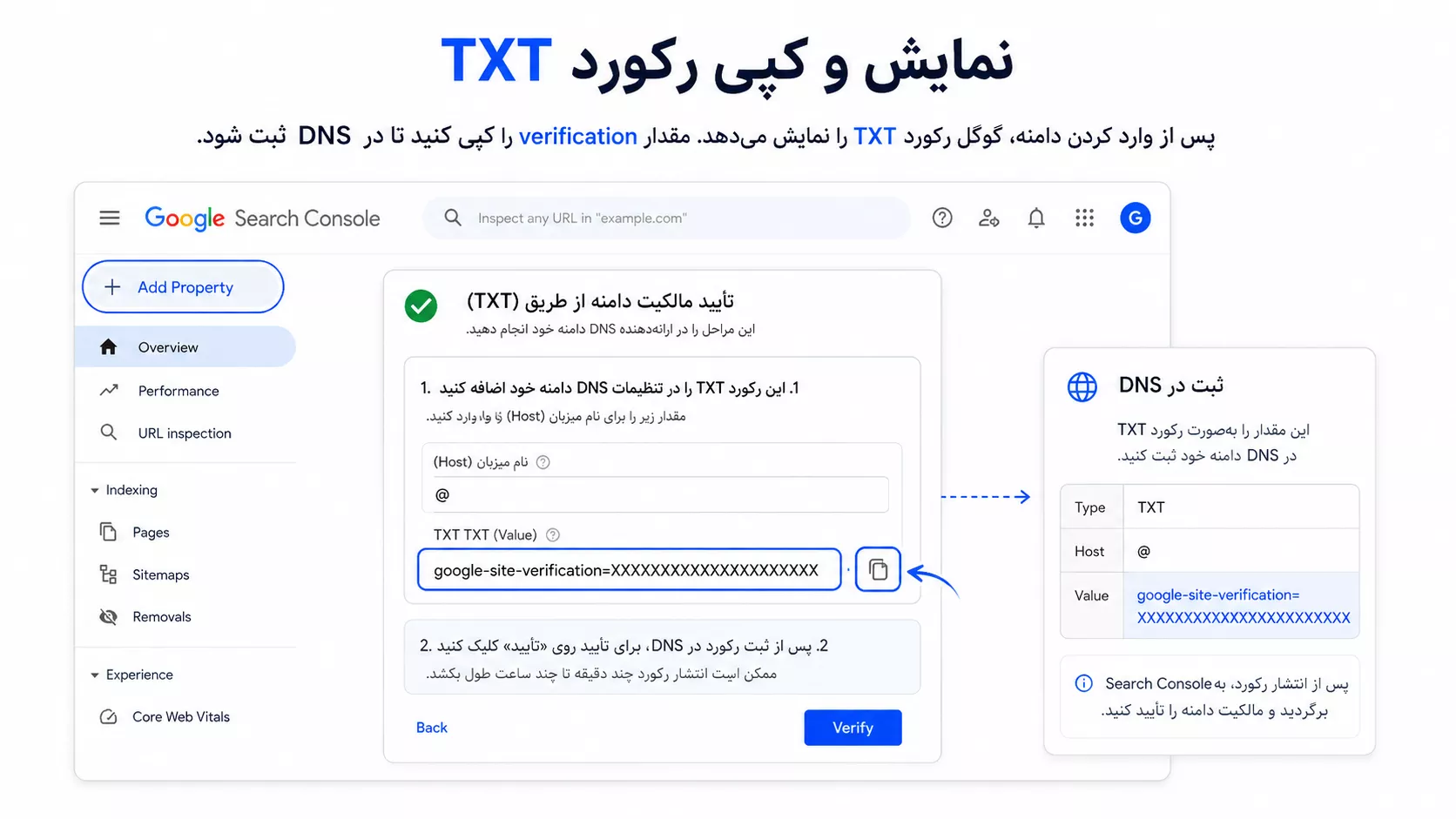
نمونه رکورد:
google-site-verification=XXXXXXXXXXXXXXXXXXXXXXXX
این مقدار را کپی کنید، در مرحله بعد به آن نیاز خواهید داشت.
اقدامات لازم پس از دریافت کد تایید DNS
پس از دریافت کد DNS Record (TXT) از Google Search Console، در صورتی که مدیریت هاست یا سرور وبسایت شما در اختیار شرکت ارائهدهنده خدمات میزبانی باشد و دسترسی مستقیمی به تنظیمات DNS نداشته باشید، کافی است کد دریافتی را از طریق سامانه پشتیبانی یا ارسال تیکت برای واحد هاستینگ شرکت میزبان (مانند رادکام) ارسال کنید تا کارشناسان فنی نسبت به ثبت رکورد TXT و تکمیل فرآیند تایید مالکیت دامنه اقدام نمایند. اما اگر مدیریت هاست یا سرور به صورت مستقیم در اختیار شما قرار دارد و از کنترل پنل Plesk برای مدیریت سرویس میزبانی خود استفاده میکنید، میتوانید با دنبال کردن مراحل آموزشی زیر، رکورد TXT را به صورت دستی در بخش DNS Settings دامنه ثبت کرده و مالکیت دامنه خود را در Google Search Console به آسانی و در کوتاهترین زمان ممکن تایید کنید.
مرحله دوم: ورود به کنترل پنل Plesk
پس از ورود به پنل مدیریت هاست:
1.وارد بخش Websites & Domains شوید.
2.دامنه موردنظر را انتخاب کنید.
3.روی گزینه DNS Settings کلیک نمایید.
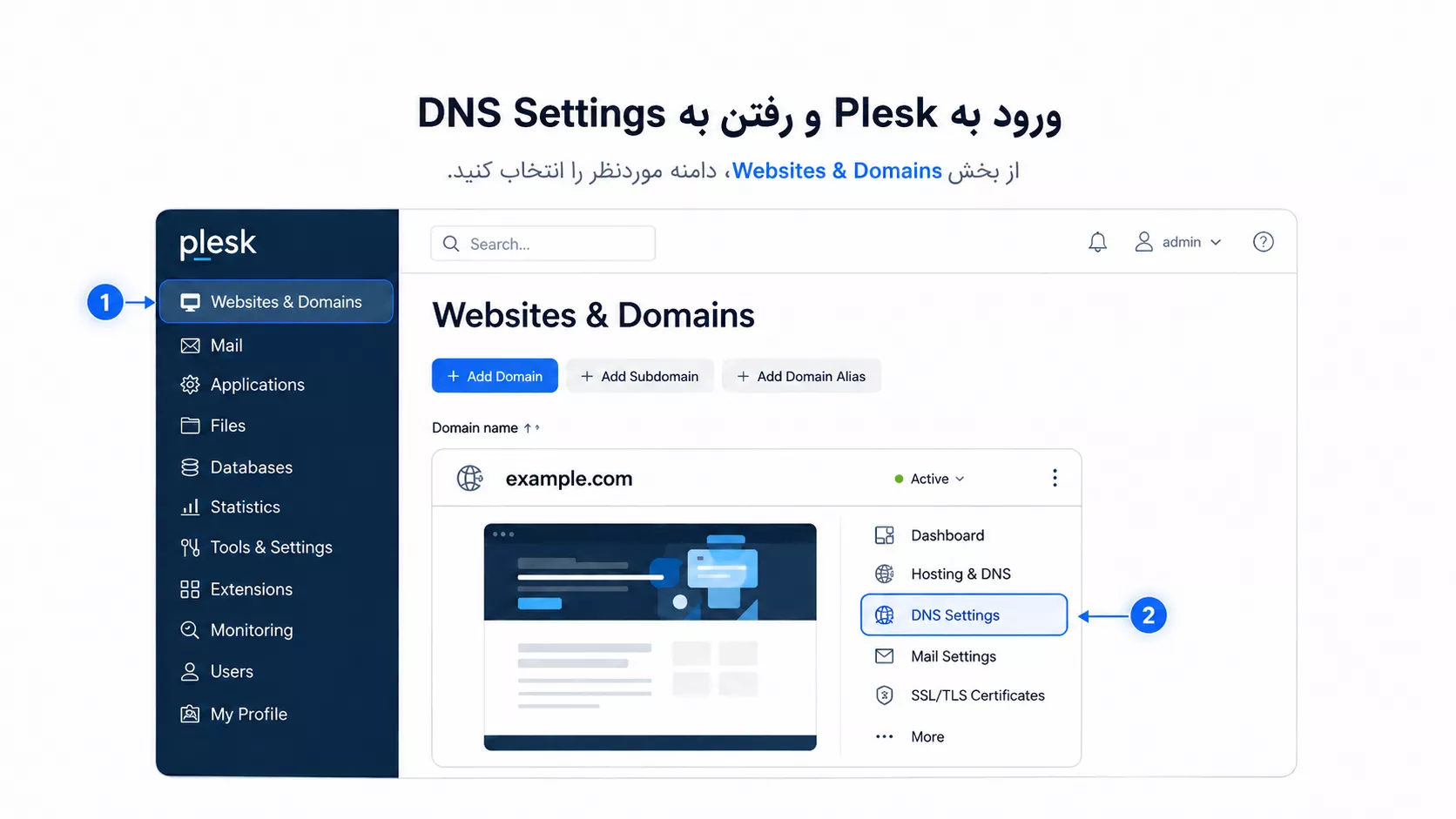
در این قسمت تمامی رکوردهای DNS دامنه قابل مدیریت هستند.
مرحله سوم: ایجاد رکورد TXT
برای افزودن رکورد جدید مراحل زیر را انجام دهید:
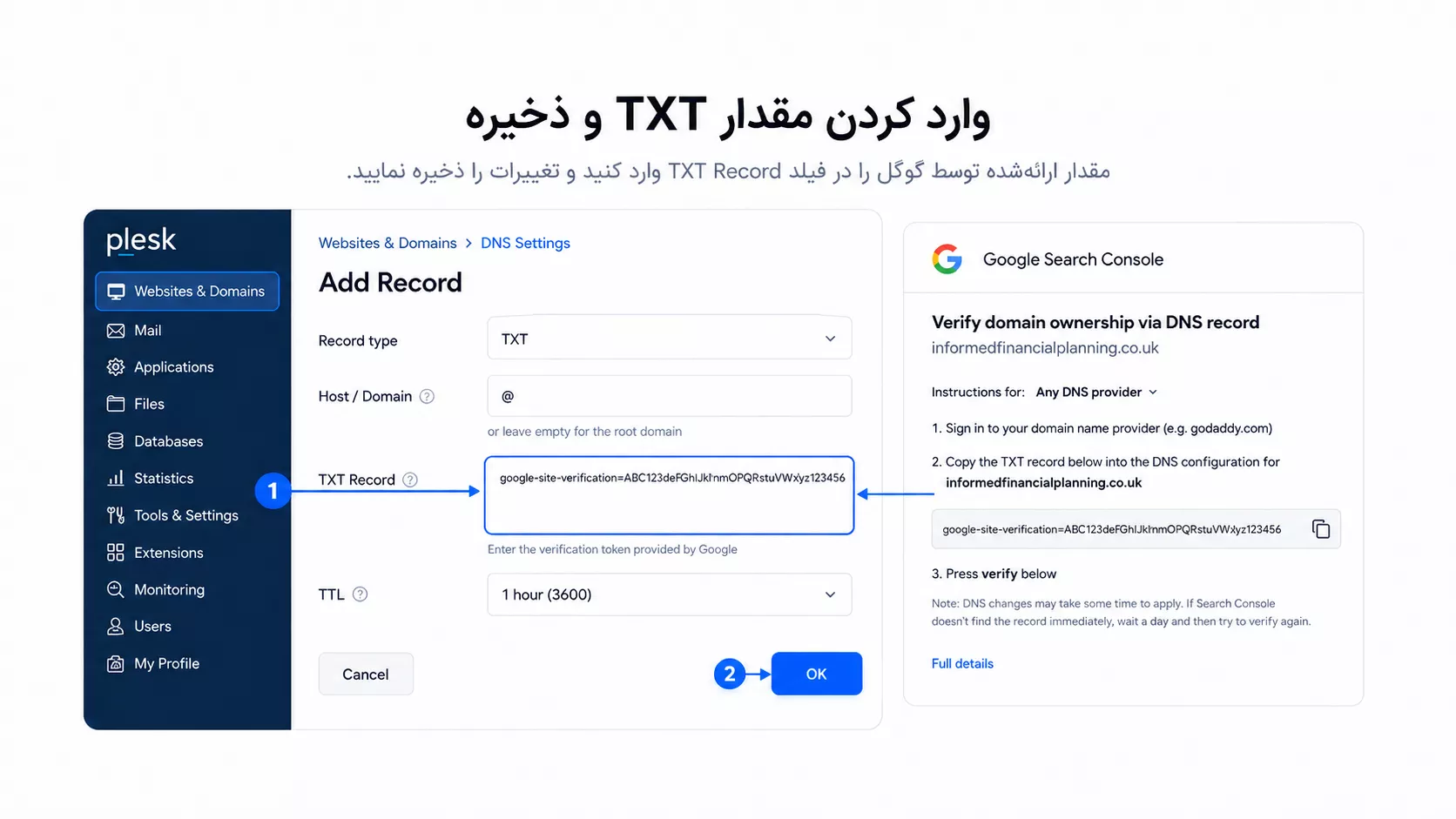
1.روی گزینه Add Record کلیک کنید.
2.نوع رکورد را روی TXT قرار دهید.
3.در قسمت Domain Name مقدار را خالی بگذارید یا نام دامنه اصلی را وارد کنید.
4.در قسمت TXT Record یا TXT Value کد دریافتی از Google Search Console را Paste نمایید.
5.روی گزینه OK یا Apply کلیک کنید.
مرحله چهارم: ذخیره و اعمال تغییرات DNS
پس از ایجاد رکورد، حتما روی گزینه Update یا Apply Changes کلیک کنید تا تغییرات در DNS ذخیره و منتشر شوند.
تا زمانی که این مرحله انجام نشود، رکورد جدید در اینترنت قابل مشاهده نخواهد بود.
مرحله پنجم: تایید مالکیت در سرچ کنسول
اکنون مجددا به Google Search Console بازگردید و روی دکمه Verify کلیک کنید.
اگر رکورد DNS منتشر شده باشد، مالکیت دامنه بلافاصله تایید خواهد شد.
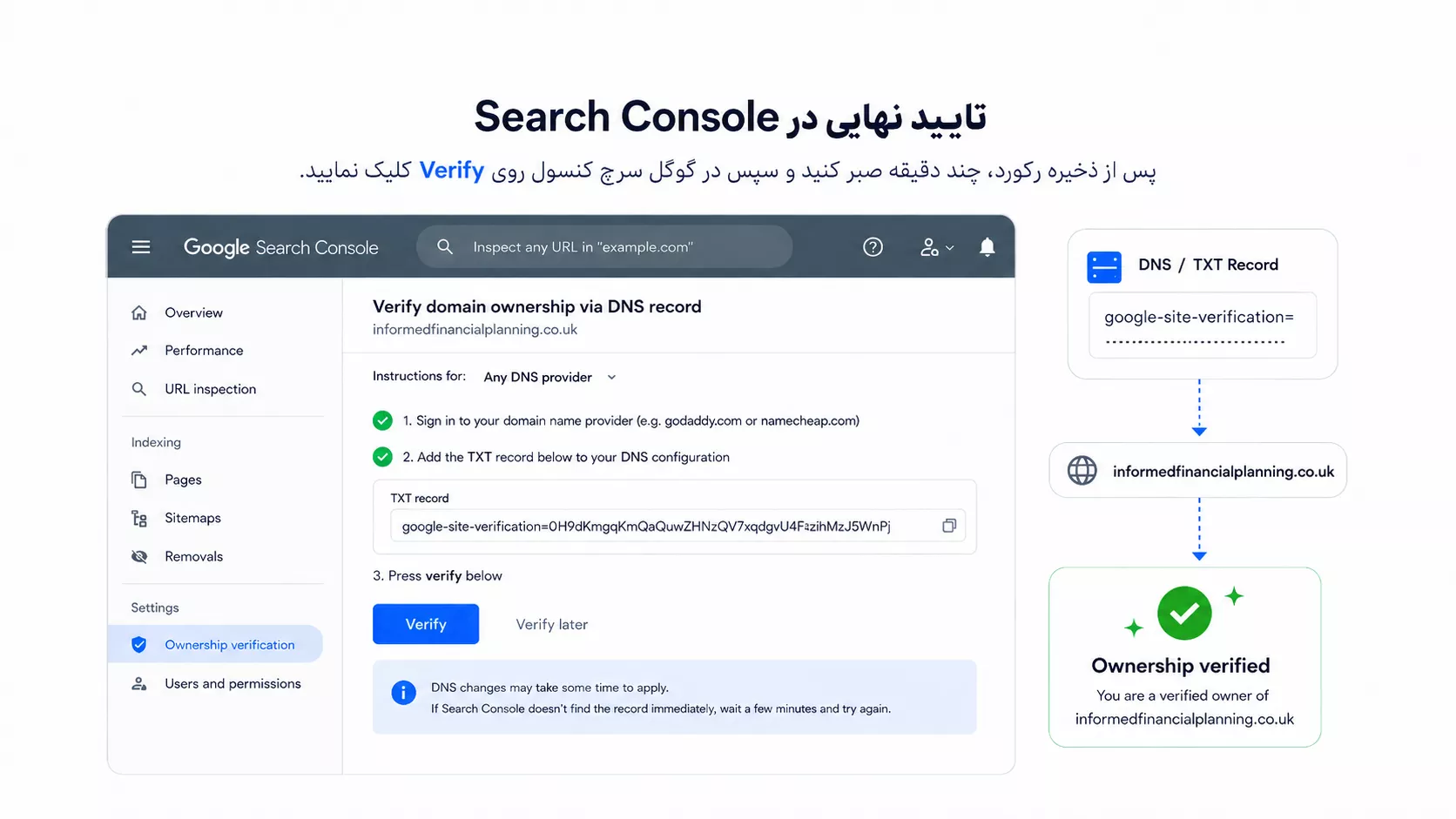
در صورتی که پیام خطا دریافت کردید، جای نگرانی نیست، انتشار رکوردهای DNS ممکن است بین چند دقیقه تا حداکثر ۲۴ ساعت زمان نیاز داشته باشد.
اگر تایید انجام نشد چه کنیم؟
در صورت عدم موفقیت در Verify، موارد زیر را بررسی کنید:
- رکورد TXT دقیقا مطابق کد گوگل ثبت شده باشد.
- رکورد در دامنه اصلی ثبت شده باشد.
- رکورد تکراری وجود نداشته باشد.
- تغییرات DNS ذخیره شده باشند.
- مدت کافی برای انتشار DNS سپری شده باشد.
پس از بررسی موارد فوق، مجددا فرآیند تایید را انجام دهید.
4بازدید