فضاهای تبلیغاتی (بیلبورد)

با استفاده از ماژول فضاهای تبلیغاتی (بیلبورد)، اگر فضایی را برای تبلیغات دارید می توانید آن را تعریف نمایید و اطلاعات را در اختیار کاربران قرار دهید. تصور کنید تبلیغات یک مجتمع تجاری که می تواند بر روی آسانسور، سبدهای خرید و ... باشد و یا بیلبوردهای خیابان را در اختیار دارید، با استفاده از ماژول بیلبورد می توانید این فضاها را معرفی و تعرفه تبلیغات آن ها را به اطلاع کاربر برسانید. همچنین این امکان وجود دارد که کاربران فضای مورد نیاز خود را رزرو نمایند.
پس از کلیک بر روی آیکون ماژول، فهرستی از فضاهای تبلیغاتی که قبلا ایجاد نموده اید قابل مشاهده می باشند. می توانید هر کدام را که می خواهید انتخاب و به راحتی حذف نمایید. همچنین برای اینکه یک فضای جدید تعریف نمایید، کافیست مطابق تصویر زیر، از منوی طوسی رنگ سمت راست بر روی فضای تبلیغاتی جدید کلیک نمایید یا بر روی دکمه سبز رنگ کلیک نمایید.
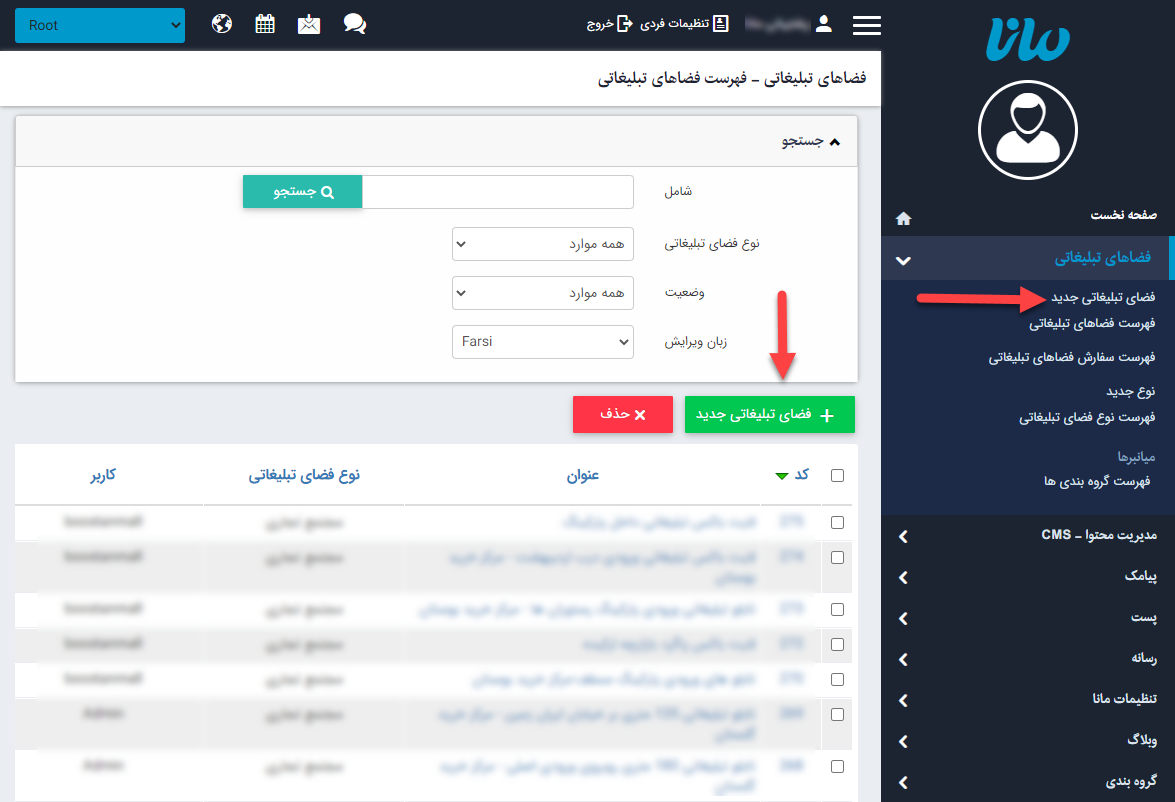
پس از کلیک بر روی دکمه سبز رنگ، صفحه ای مطابق تصویر زیر باز می شود و لازم است اطلاعاتی را برای ثبت فضای تبلیغاتی جدید وارد نمایید که در ادامه هر یک به اختصار توضیح داده شده است.
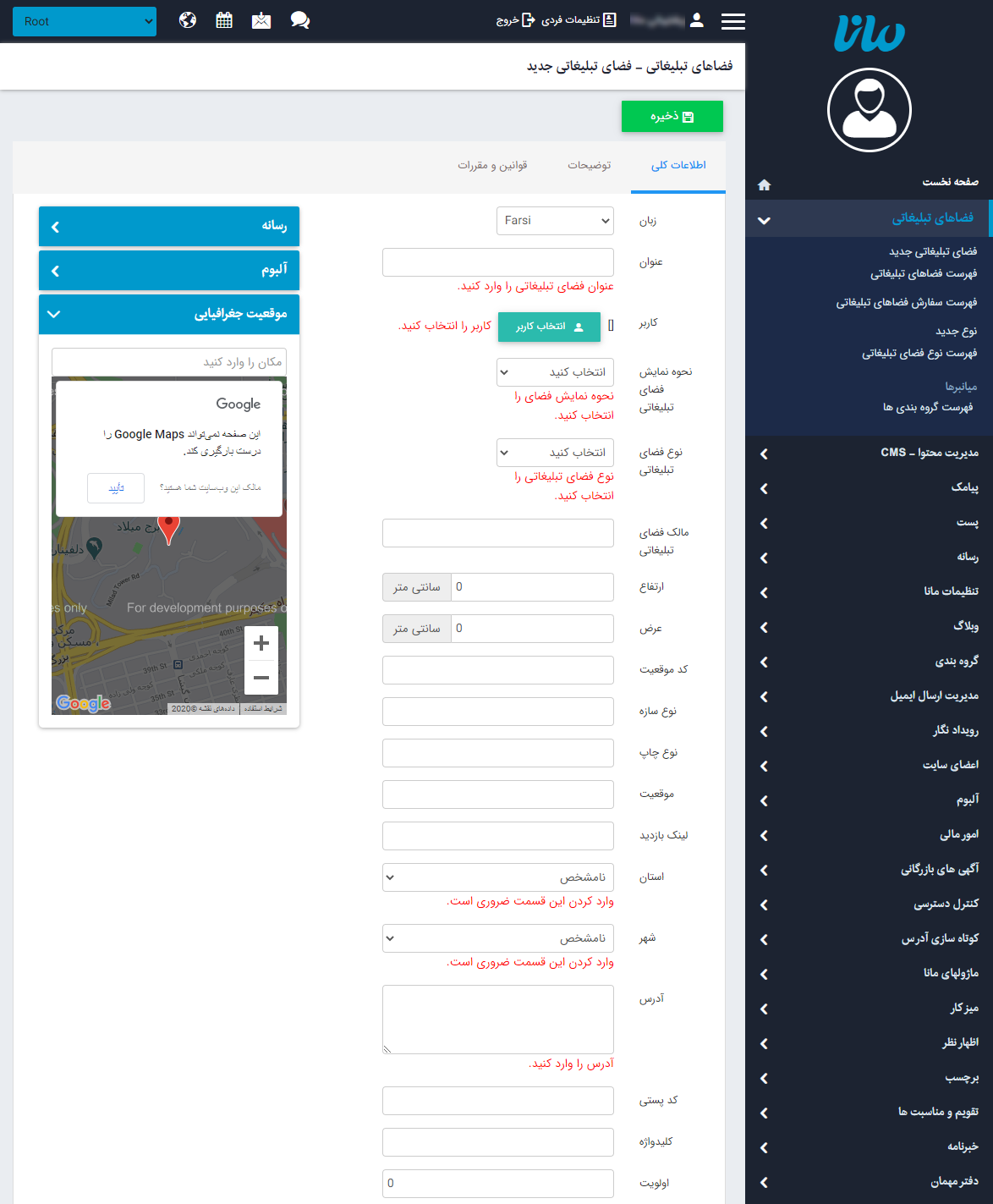
تب اطلاعات کلی :
- زبان : در صورتی که سایت چند زبانه باشد، می توانید از این قسمت زبان مورد استفاده را مشخص نمایید.
- عنوان : نام فضای تبلیغاتی را در این بخش وارد نمایید. برای نمونه تابلوی ورودی پارکینگ مجتمع تجاری.
- کاربر : تصور کنید بخش های گوناگونی را برای تبلیغات دارید و می خواهید هر بخش یک مسئول جداگانه داشته باشد. در این حالت می توانید کاربر مربوط به این فضا را از میان کاربرانی که به آن ها به ماژول بیلبورد دسترسی داده اید و می توانند با این ماژول کار کنند، انتخاب نمایید. برای آشنایی با دسترسی ها می توانید راهنمای ماژول اعضای سایت را مطالعه نمایید.
- نحوه نمایش فضای تبلیغاتی : این فیلد، دو مقدار مجازی و فیزیکی را دارد. نحوه نمایش فیزیکی شامل تبلیغاتی مانند بلیبوردهای خیابان، تابلوهای موجود در آسانسورها و غیره می باشد و نحوه نمایش مجازی مربوط به تبلیغات اینترنتی مانند تبلیغات موجود در اینستاگرام و یا کانال های شبکه های اجتماعی و ... می باشد.
- نوع فضای تبلیغاتی : از این قسمت می بایست نوع فضای تبلیغاتی را مشخص نمایید. نوع فضای تبلیغاتی بسته به تبلیغات شما متفاوت است در نتیجه این امکان نیز در نظر گرفته شده است که نوع فضای تبلیغاتی مورد نظر خود را ایجاد نمایید.
- مالک فضای تبلیغاتی : چنانچه فضای تبلیغاتی مورد نظر شما مالکی دارد یا متعلق به سازمان خاصی می باشد، می توانید اینجا درج نمایید.
- عرض و ارتفاع : در این بخش می توانید ابعاد فضای تبلیغاتی را بر اساس عرض و ارتفاع درج نمایید.
- کد موقعیت : ممکن است فضای تبلیغاتی مد نظر شما، یک کد موقعیت قرارگیری نیز داشته باشد. می توانید کد را این قسمت درج نمایید.
- نوع سازه : نوع سازه را می توانید در این قسمت درج نمایید. برای نمونه ممکن است فضای تبلیغاتی بر روی سازه چوبی و یا فلزی باشد.
- نوع چاپ : نوع چاپ تبلیغ مورد نظر را می توانید در این قسمت درج نمایید. برای نمونه ممکن است نوع چاپ فلکس و یا غیره باشد.
- موقعیت : موقعیت تبلیغ را نیز می توانید در این قسمت درج نمایید. برای نمونه موقعیت قرارگیری یک فضای تبلیغاتی،ممکن سمت راست درب ورودی پارکینگ یک مجتمع تجاری باشد.
- لینک بازدید : چنانچه این فضا لینک بازدید دارد، می توانید آدرس آن را اینجا وارد نمایید. ممکن است برخی از فضاهای تبلیغاتی یک لینک تور مجازی داشته باشند.
- استان : استان محل قرارگیری فضای تبلیغاتی را می توانید مشخص نمایید.
- شهر : با توجه به استان انتخاب شده، شهرهای استان مشاهده می شوند و می توانید شهر مربوطه را انتخاب نمایید.
- آدرس : آدرس دقیق فضای تبلیغاتی را می توانید در این فیلد وارد نمایید.
- کد پستی : کد سپتی فضای تبلیغاتی را در این قسمت درج نمایید.
- کلیدواژه : برای هر فضای تبلغاتی می توانید کلیدواژه های مختلف نیز در نظر بگیرید. کلیدواژه ها را در این قسمت و ترجیحا با کامای انگلیسی و بدون فاصله از یکدیگر وارد نمایید.
- اولویت : برای مرتب سازی و ترتیب قرارگیری فضاهای تبلیغاتی در ویوی سایت می توانید به هر یک از آن ها یک اولویت اختصاص دهید.
! در سمت چپ امکان اختصاص دادن یک تصویر به فضای تبلیغاتی وجود دارد. ممکن است بخواهید چندین تصویر از فضای تبلیغاتی را در سایت برای نمایش به کاربران قرار دهید، در این حالت می توانید آلبوم مورد نظر خود را در ماژول آلبوم ساخته و سپس از بخش آلبوم، آلبوم ایجاد شده را به فضای تبلیغاتی الصاق نمایید.
همچنین از قسمت موقعیت جغرافیایی می توانید موقعیت دقیق فضای تبلیغاتی مورد نظر را بر روی گوگل مپ مشخص نمایید.
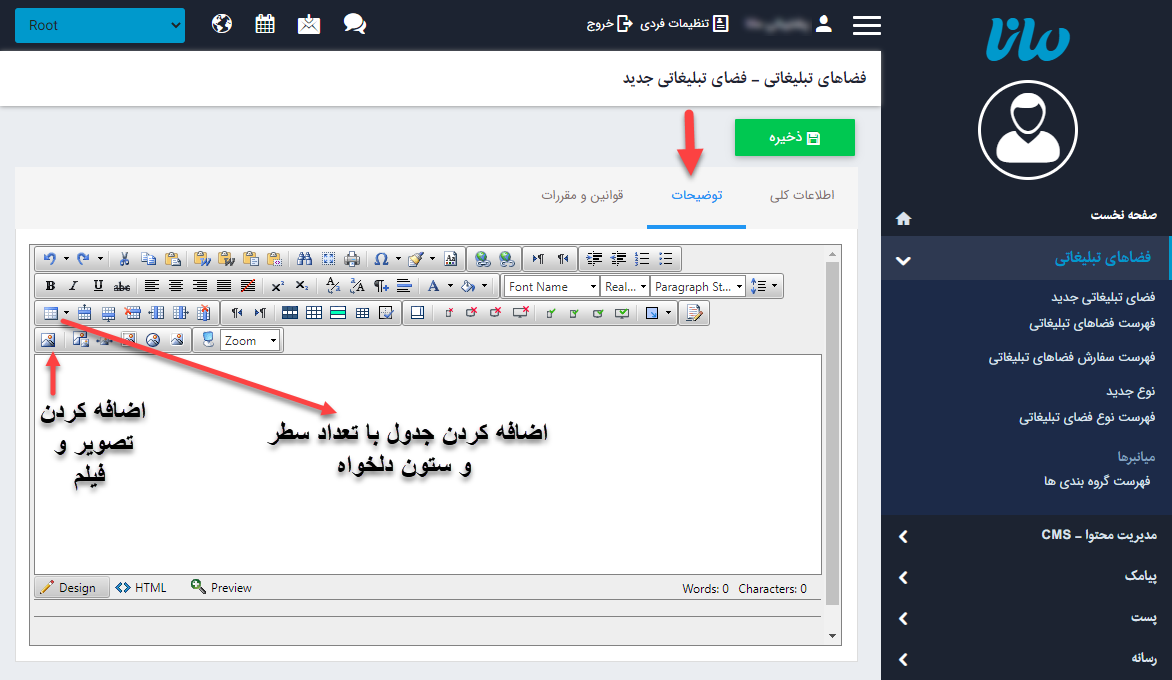
تب توضیحات :
چنانچه می خواهید برای فضای تبلیغاتی یک توضیحی درج نمایید از تب توضیحات به راحتی این امر ممکن می باشد. در این تب، مشابه تصویر زیر یک ادیتور کاملا ساده وجود دارد و می توانید توضیحات خود را که ممکن است حاوی یک جدول، تصویر، فیلم و یا متن ساده باشد، درج نمایید.
تب قوانین و مقررات :
در این تب، مشابه تب توضیحات یک ادیتور وجود دارد و می توانید قوانین و مقررات مربوط به فضای تبلیغاتی را در این بخش درج نمایید.
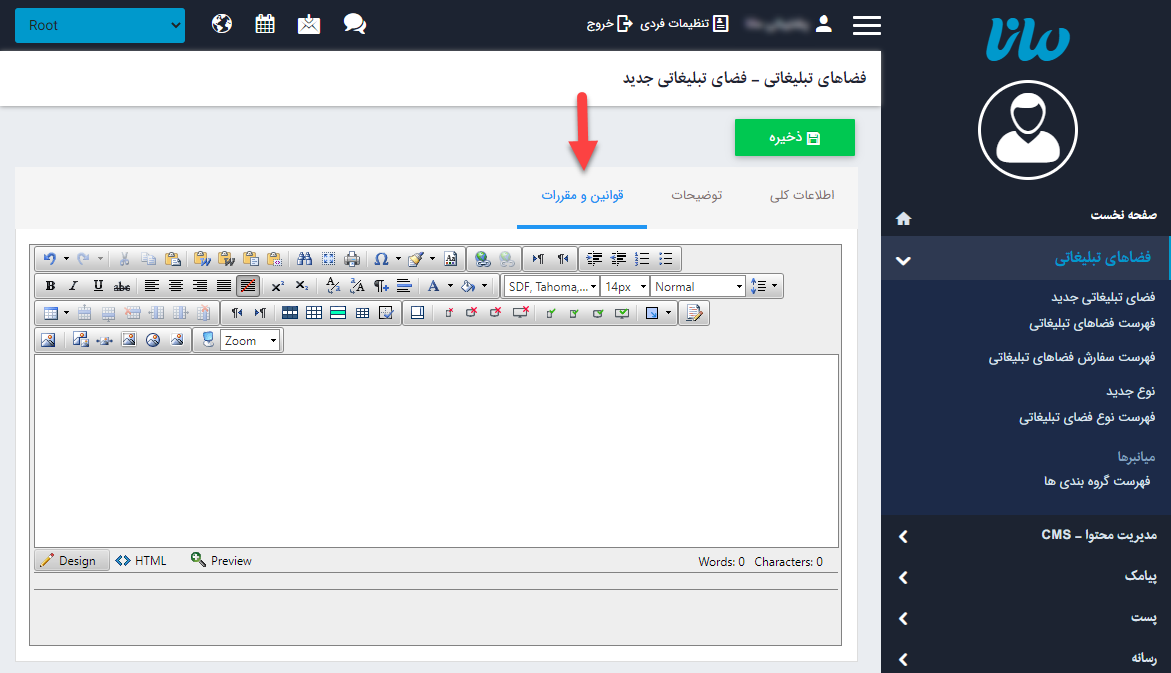
پس از ذخیره فضای تبلیغاتی ایجاد شده، دو تب دیگر به نام های گروه بندی و تعریف اجاره اضافه می شوند که در ادامه به توضیح هر یک از آن ها می پردازیم.
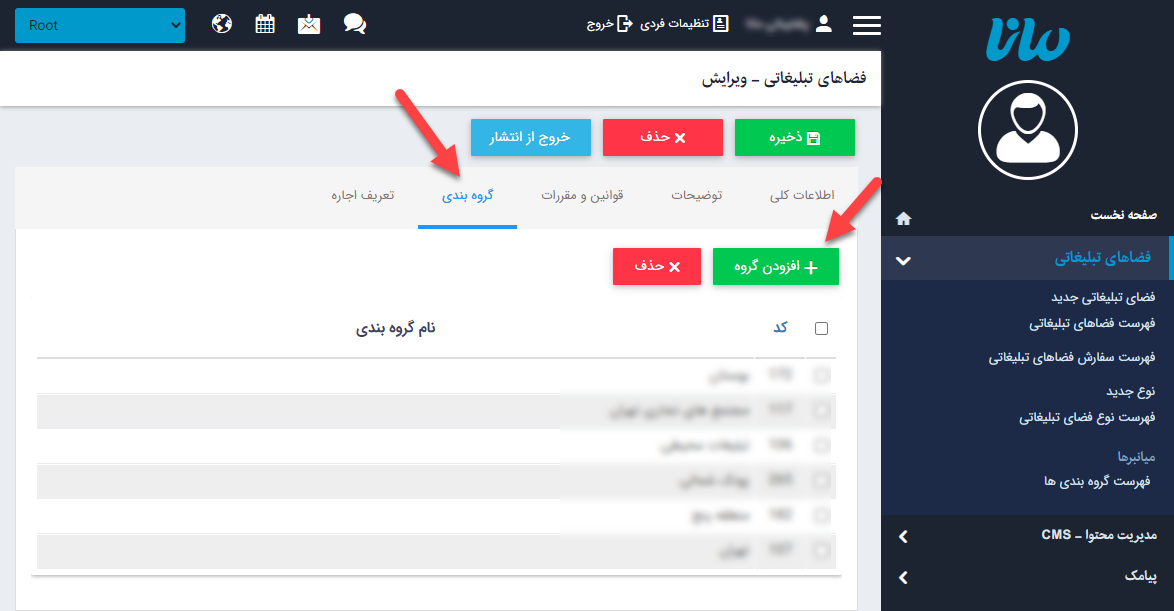
تب گروه بندی :
در این تب می توانید فضای تبلیغاتی ایجاد شده را گروه بندی نمایید. گروه بندی باعث می شود که به راحتی و به تفکیک گروه ها، بتوانید این فضاها را در ویو سایت برای کاربران به نمایش بگذارید.
با کلیک بر روی دکمه افزودن گروه، فهرست گروه هایی که قبلا در ماژول گروه بندی برای ماژول بلیبورد تعریف نموده اید قابل مشاهده می باشند و می توانید گروه مورد نظر را انتخاب و اضافه نمایید. همچنین چنانچه گروهی قبلا به فضای تبلیغاتی اختصاص داده باشید، می توانید آن را انتخاب و با کلیک بر روی دکمه حذف، فضای تبلیغاتی را از آن گروه خارج نمایید.
تب تعریف اجاره :
در این تب می توانید تعرفه و شرایط اجاره ی فضای تبلیغاتی را تعریف نمایید. اگر در گذشته برای فضای تبلیغاتی اجاره ای را تعریف کرده باشید، قابل مشاهده می باشد و در صورت نیاز می توانید آن را انتخاب و حذف نمایید.
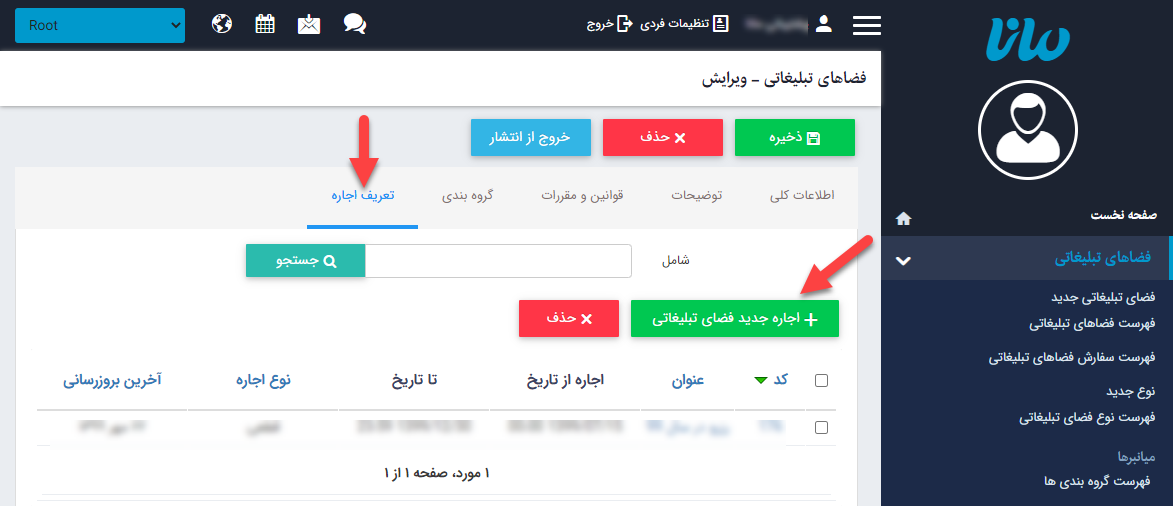
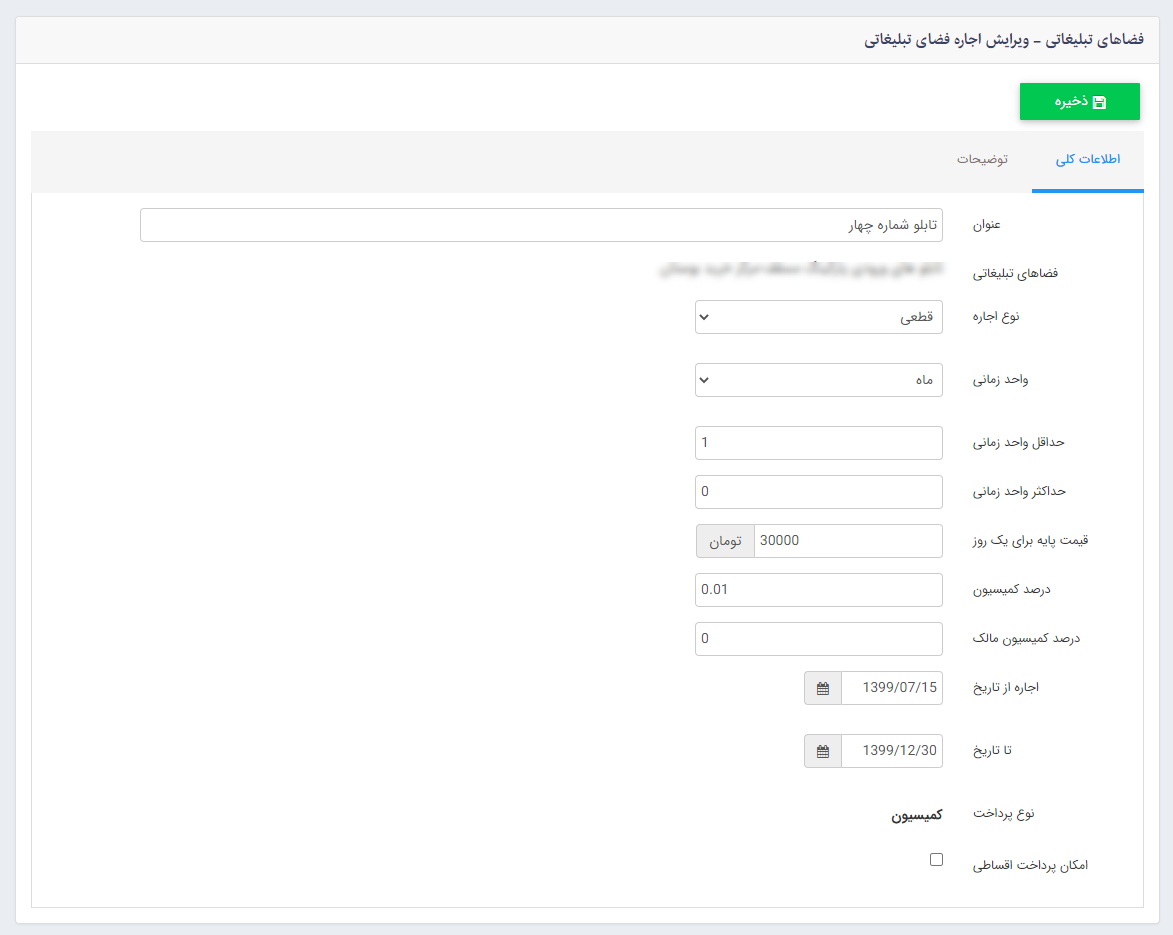
برای ایجاد یک تعرفه اجاره جدید، کافیست بر روی دکمه سبز رنگ، اجاره جدید فضای تبلیغاتی، کلیک نمایید. با کلیک بر روی این دکمه پنجره ای مطابق تصویر زیر باز می شود.
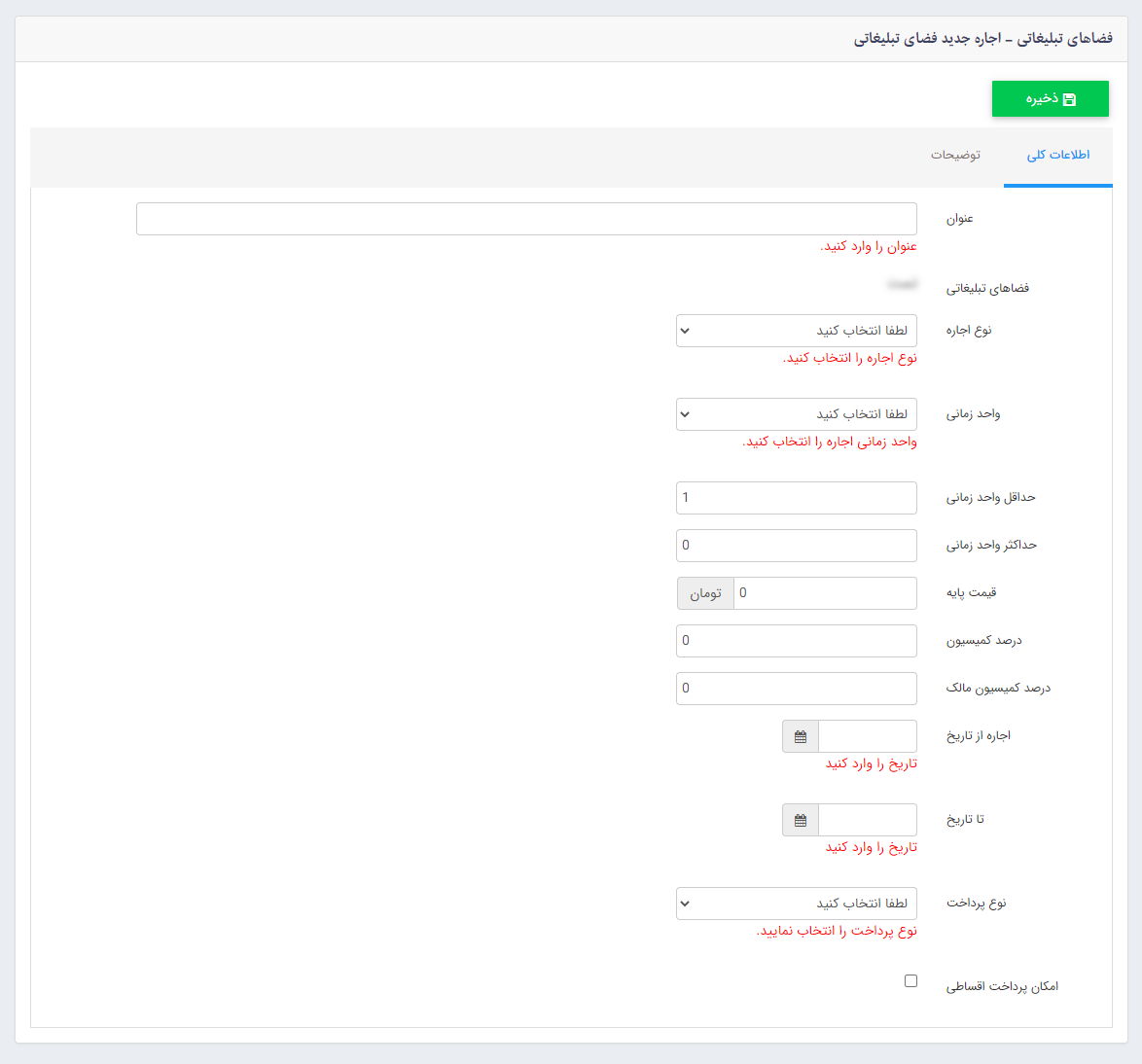
تب اطلاعات کلی :
- عنوان : در این فیلد می بایست عنوان اجاره را وارد نمایید. برای نمونه ممکن فضای تبلیغاتی شما 4 بخش مختلف داشته باشد و هر یک اجاره ی جداگانه ای نیز داشته باشند.
- فضای تبلیغاتی : نام فضای تبلیغاتی مربوطه در این قسمت درج شده است.
- نوع اجاره : می تواند قطعی یا مناقصه باشد که بسته نوع نیاز می توانید مقدار مناسب را انتخاب نمایید.
- واحد زمانی : ممکن است بخواهید اجاره فضای تبلیغاتی بر اساس دقیقه، ساعت، ماه و یا روز باشد. از این قسمت می توانید واحد مورد نظر خود را برای زمان اجاره انتخاب نمایید.
- حداقل واحد زمانی : حداقل زمانی که کاربر می تواند فضا را اجاره نماید در این بخش مشخص می باشد.
- حداکثر واحد زمانی : حداکثر زمانی که کاربر می تواند فضا را اجاره نماید در این بخش مشخص می باشد.
- قیمت پایه : قیمت پایه ای که برای اجاره فضا در نظر دارید را می بایست در این فیلد درج نمایید. توجه داشته باشید که قیمت را بر حسب واحد تومان درج نمایید.
- درصد کمیسیون : در صد کمیسیون اجاره را در این بخش وارد نمایید.
- درصد کمیسون مالک : چنانچه قرار است برای مالک فضای تبلیغاتی نیز کمیسیونی اختصاص یابد، می توانید درصد آن را در این فیلد مشخص نمایید
- تاریخ اجاره : در فیلدهای اجاره از تاریخ - تا تاریخ، بازه زمانی که می خواهید فضای تبلیغاتی را اجاره دهید مشخص نمایید.
- نوع پرداخت : نوع پرداخت اجاره می تواند به صورت کل مبلغ و یا به صورت کمیسیون باشد. بسته به نیاز خود یکی از این دو را می توانید انتخاب نمایید.
- امکان پرداخت قسطی : چنانچه می خواهید برای اجاره قابلیت قسطی بودن را فعال نمایید می توانید این پارامتر را علامتدار نمایید.
* تصویر زیر، یک نمونه از اجاره را برای فضای تبلیغاتی نمایش می دهد. این اجاره مربوط به تابلوی شماره 4 یک فضای تبلیغاتی می باشد. مشتری حداقل برای 1 ماه و حداکثر تا هر زمانی که بخواهد می تواند این فضا را با مبلغ روزانه 30 هزار تومان، که البته 0.1 درصد کمیسون نیز دارد اجاره نماید. بازه زمانی اجاره نیز از تاریخ 10 مهر ماه تا 30 اسفند سال 99 می باشد و پس از گذشت این زمان دیگر این فضا قابل اجاره و رزرو نمی باشد.
تب توضیحات :
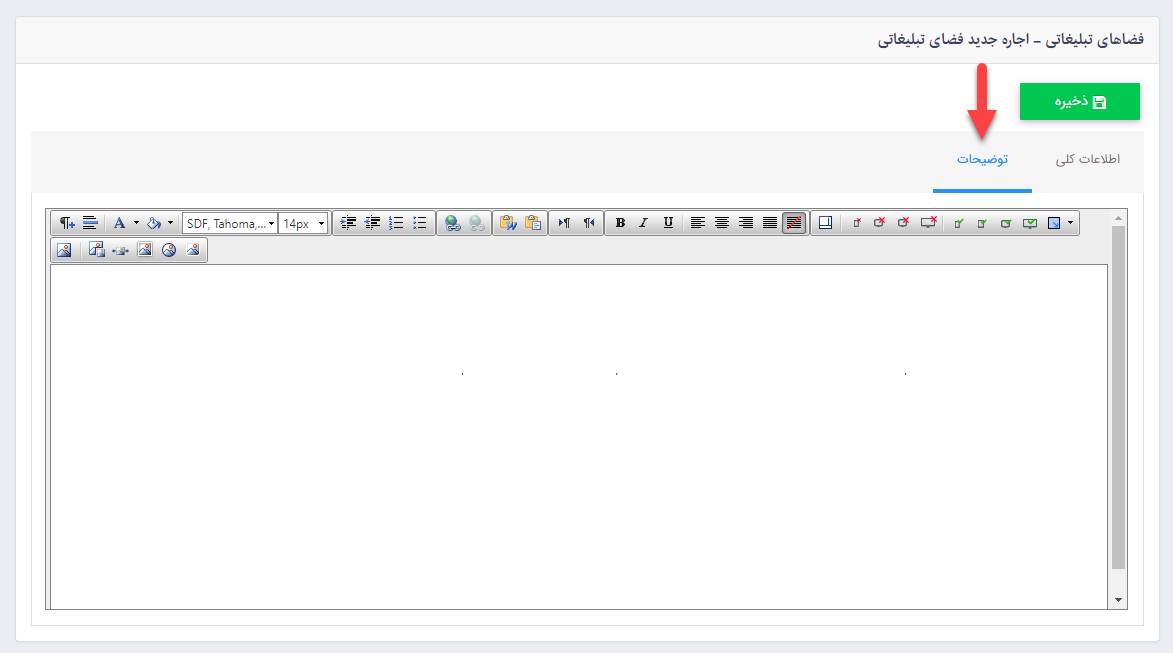
همانطور که در تصویر زیر مشاهده می نمایید، در پنجره باز شده برای تعریف اجاره، یک تب به نام توضیحات نیز وجود دارد. چنانچه اجاره شرایط و توضیحی دارد، می توانید در این قسمت درج نمایید.
تعریف نوع فضای تبلیغاتی :
همانطور که پیش تر توضیح داده شد، شما می توانید نوع فضای تبلیغاتی مورد نظر خود را تعریف نمایید. برای اینکار کافیست از منوی طوسی رنگ سمت راست بر روی نوع جدید کلیک نمایید. پس از کلیک بر روی این گزینه، مطابق تصویر زیر می توانید یک نوع جدید را برای فضای تبلیغاتی تعریف نمایید.
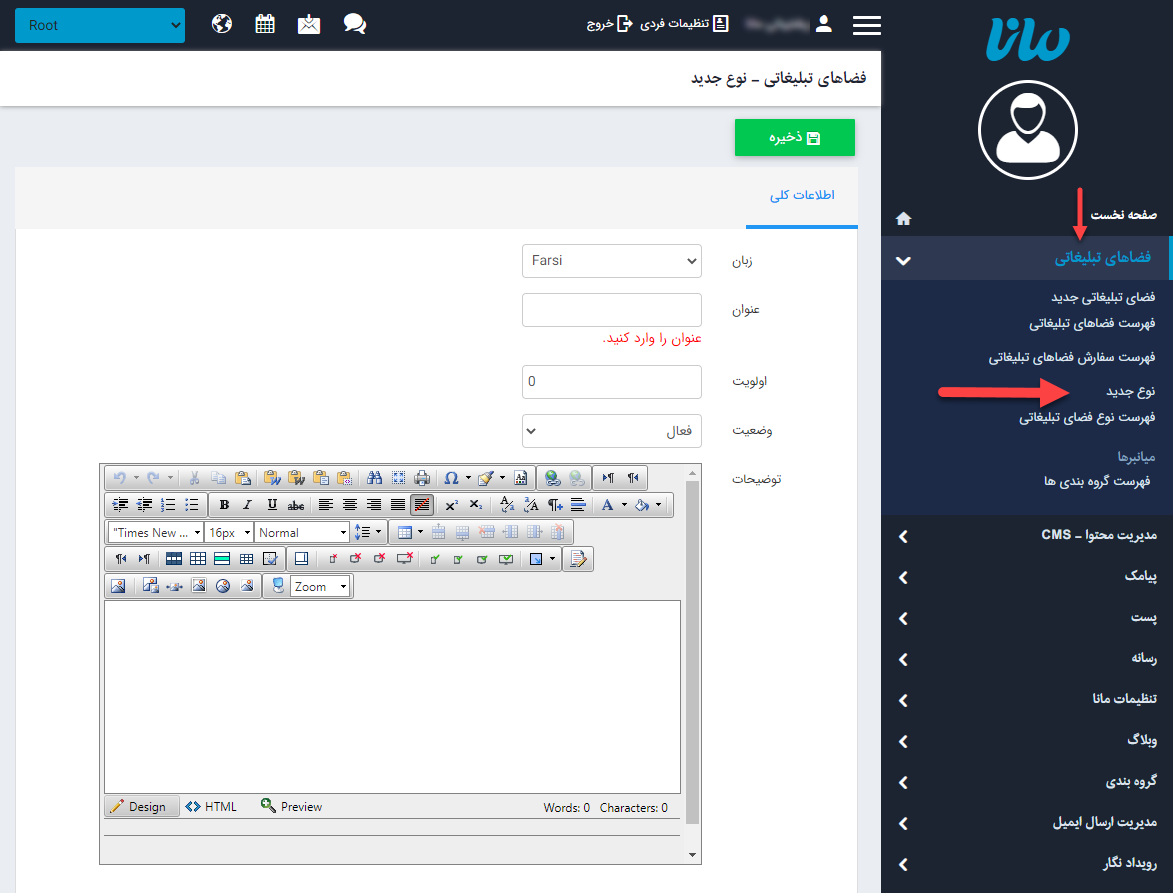
- زبان : اگر سایت داری چند زبان می باشد، از این بخش می توانید زبان مد نظر خود برای درج اطلاعات را مشخص نمایید.
- عنوان : نام نوع فضای تبلیغاتی را در این قسمت درج نمایید.
- اولویت : با استفاده اولویت می توانید نوع هایی که تعریف کرده اید را مرتب نمایید. این پارامتر تاثیری به غیر از مرتب سازی انواع در فهرست ندارد.
- وضعیت : وضعیت شامل دو مقدار فعال و غیرفعال می باشد. چنانچه وضعیت یک نوع را غیرفعال قرار دهید هنگام تعریف یک فضای تبلیغاتی جدید، این نوع قابل انتخاب نمی باشد. به بیان دیگر اگر وضعیت یک نوع غیر فعال باشد نمی توانید فضای تبلیغاتی جدیدی را از آن نوع تعریف نمایید.
- توضیحات : در این قسمت می توانید در صورت تمایل توضیحاتی را برای نوع فضای تبلیغاتی درج نمایید.
فهرست نوع فضای تبلیغاتی :
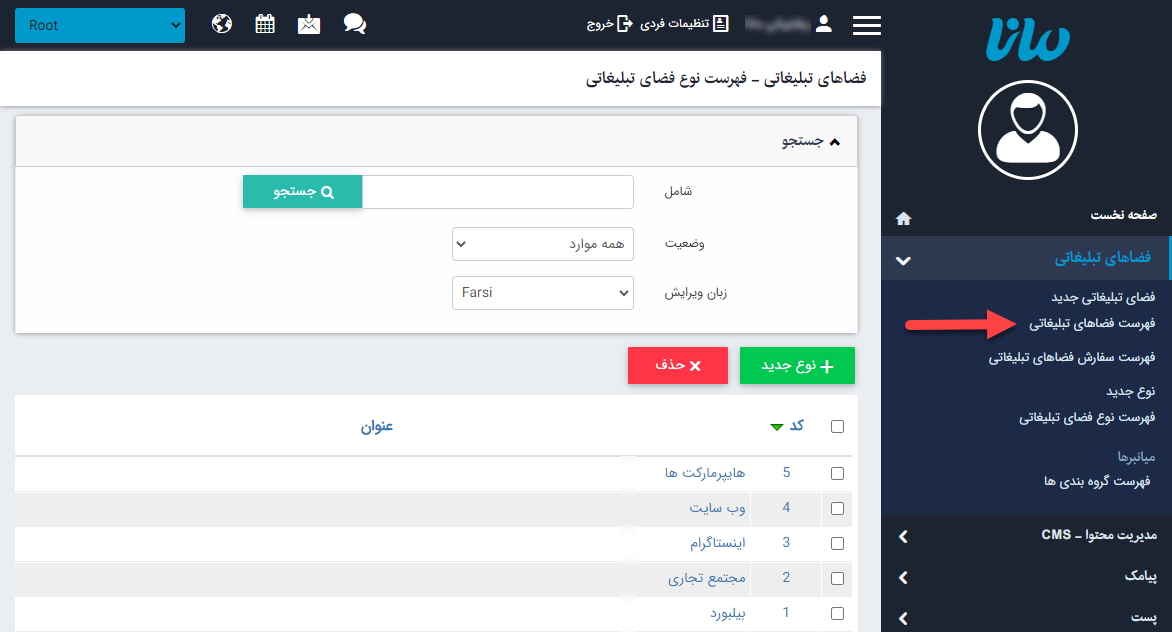
اگر بر روی گزینه فهرست نوع فضای تبلیغاتی در منوی طوسی رنگ سمت راست کلیک نمایید، فهرست انواع تعریف شده قابل مشاهده می باشند. با کلیک بر روی هر نوع می توانید اطلاعات آن را ویرایش نمایید. همچنین می توانید نوع مورد نظر خود را انتخاب و با کلیک بر روی دکمه حذف، آن را حذف نمایید.
فهرست سفارش فضاهای تبلیغاتی :
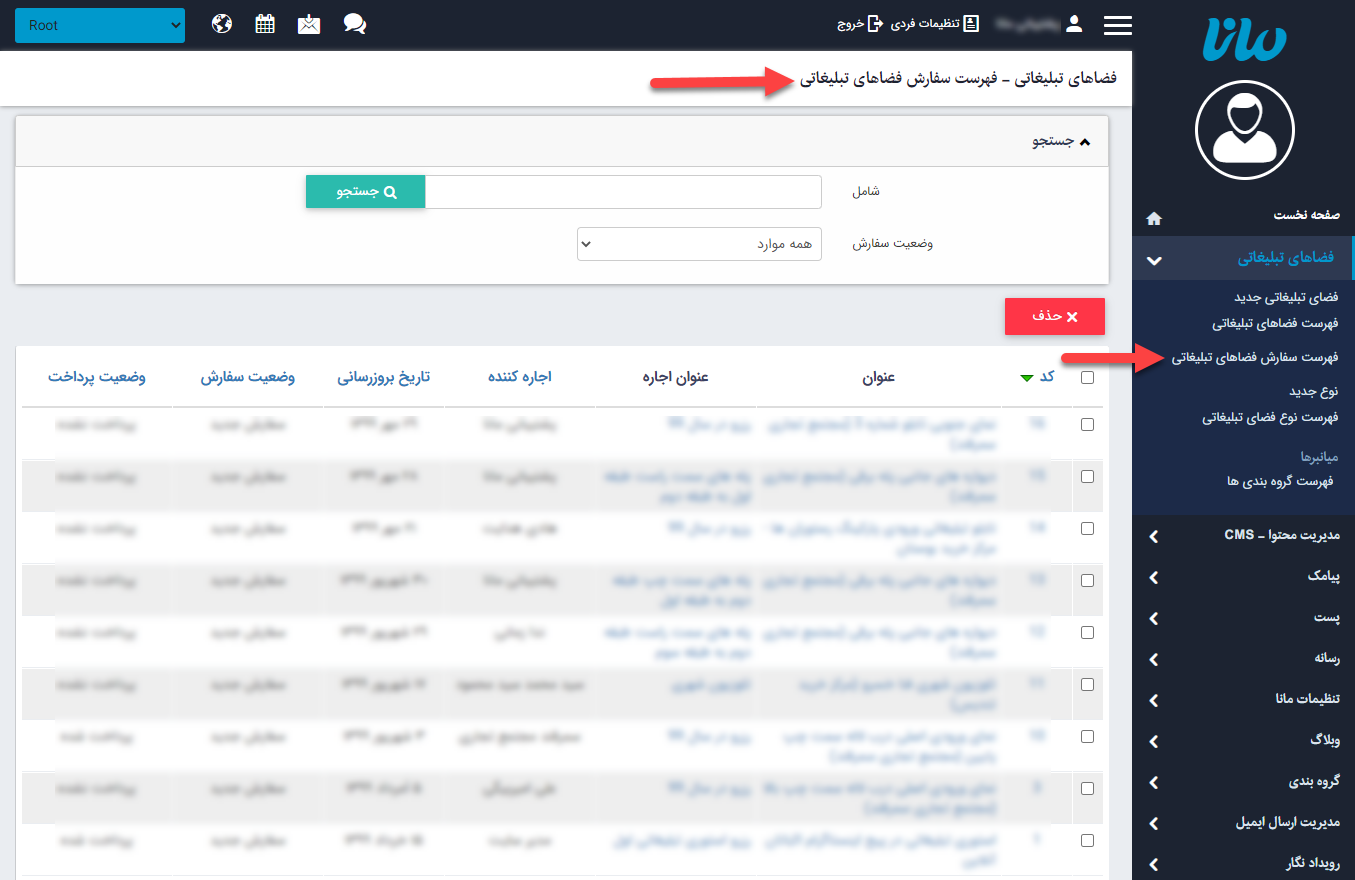
چنانچه کاربران برای فضاهای تبلیغاتی سفارشی ثبت نمایند یا به اصطلاح یک فضای تبلیغاتی را رزرو نمایند، در بخش این سفارشات قابل مشاهده می باشند. همچنین با کلیک بر روی هر سفارش جزییات سفارش نیز قابل مشاهده می باشد.
نمایش فضاهای تبلغاتی در سایت با استفاده از کادرهای پویا
پس از آن که فضاهای تبلیغاتی مورد نظر خود را تعریف نمودید، می توانید به راحتی با استفاده از کادرهای پویای مختلفی که برای ماژول فضاهای تبلیغاتی در نرم افزار وجود دارد، آن ها را در هر صفحه از سایت خود به نمایش بگذارید.
کادر پویای فهرست فضاهای تبلیغاتی :
با استفاده از این کادر می توانید فضاهای تبلیغاتی را به صورت لیست شده و همراه با تصویر آن ها در صفحه نمایش دهید. در ادامه به توضیح پارامترهای موجود در این کادر پویا می پردازیم.
تب مشخصات ظاهری :
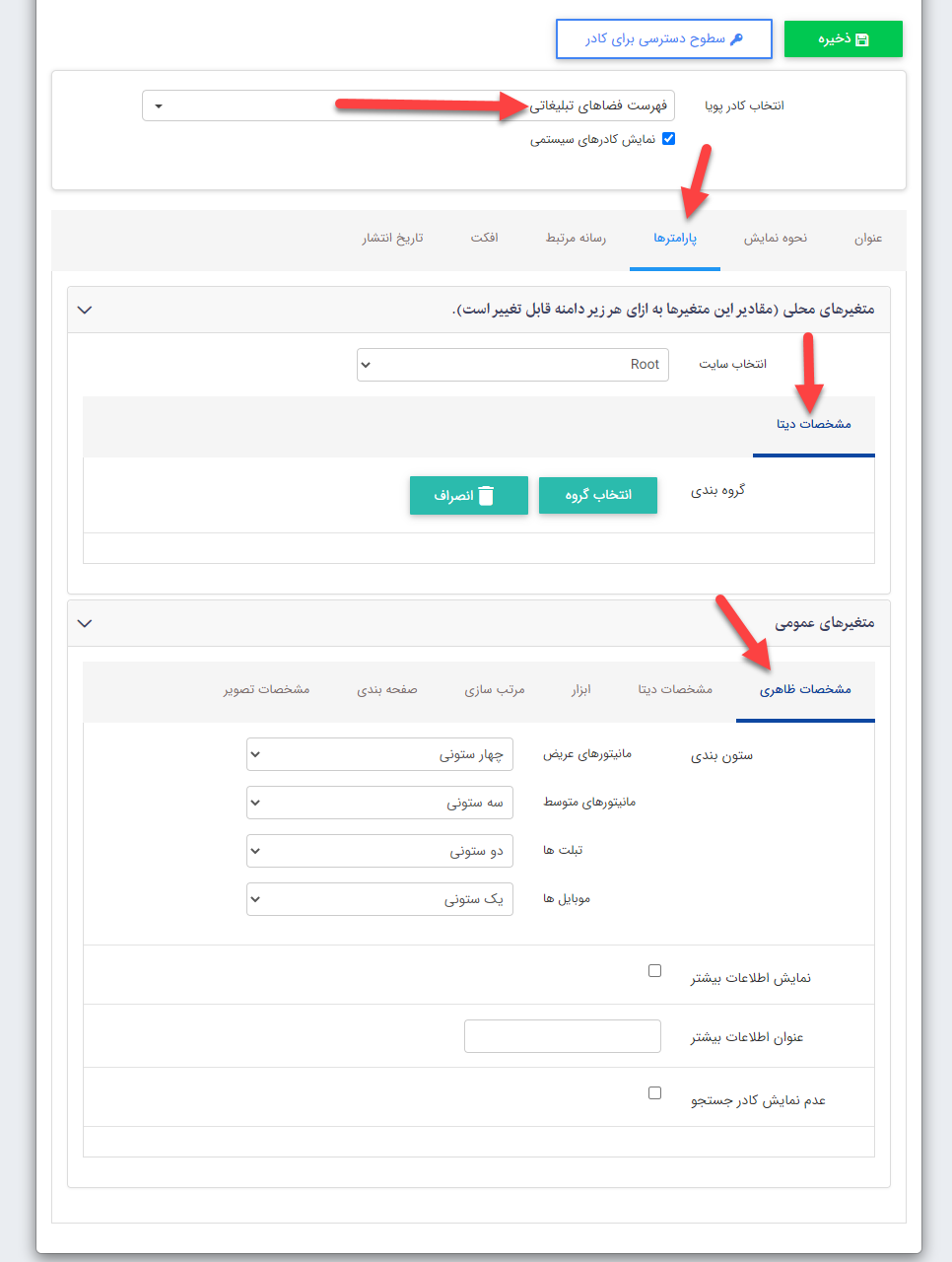
! در بخش مشخصات دیتا، می توانید مشخص نمایید که کدام گروه از فضاهای تبلیغاتی را می خواهید نمایش دهید. چنانچه گروهی انتخاب ننمایید، به صورت پیش فرض تمامی فضاهای تبلیغاتی نمایش داده می شوند.
- ستون بندی : با استفاده از این پارامتر می توانید تعداد ستون های نمایش را مشخص نمایید. برای نمونه اگر مشخص کنید در مانیتورهای عریض نمایش به صورت چهارستونی باشد، چهار فضای تبلیغاتی کنار یکدیگر و در چهار ستون نمایش داده می شوند و اگر مشخص کنید به صورت دو ستونی نمایش داده شوند، صفحه به دو ستون تقسیم شده و دو فضای تبلیغاتی در دو ستون نمایش داده می شوند. با توجه به توضیحات فوق، بدیهی است که در نمایش دو ستونی فضاها عرض بزرگتری دارند.
- نمایش اطلاعات بیشتر : در صورتی که این پارامتر فعال باشد، برای هر فضا یک لینک اطلاعات بیشتر نیز نمایش داده می شود.
- عنوان اطلاعات بیشتر : می توانید عنوان لینک اطلاعات بیشتر را با عنوان دلخواه خود جایگزین نمایید. برای نمونه می توانید به جای عنوان بیشتر از کلمه جزییات استفاده نمایید.
- عدم نمایش کادر جستجو : در صورت فعال بودن این پارامتر کادر جستجوی فضاهای تبلغاتی نمایش داده نمی شود.
تب مشخصات دیتا :
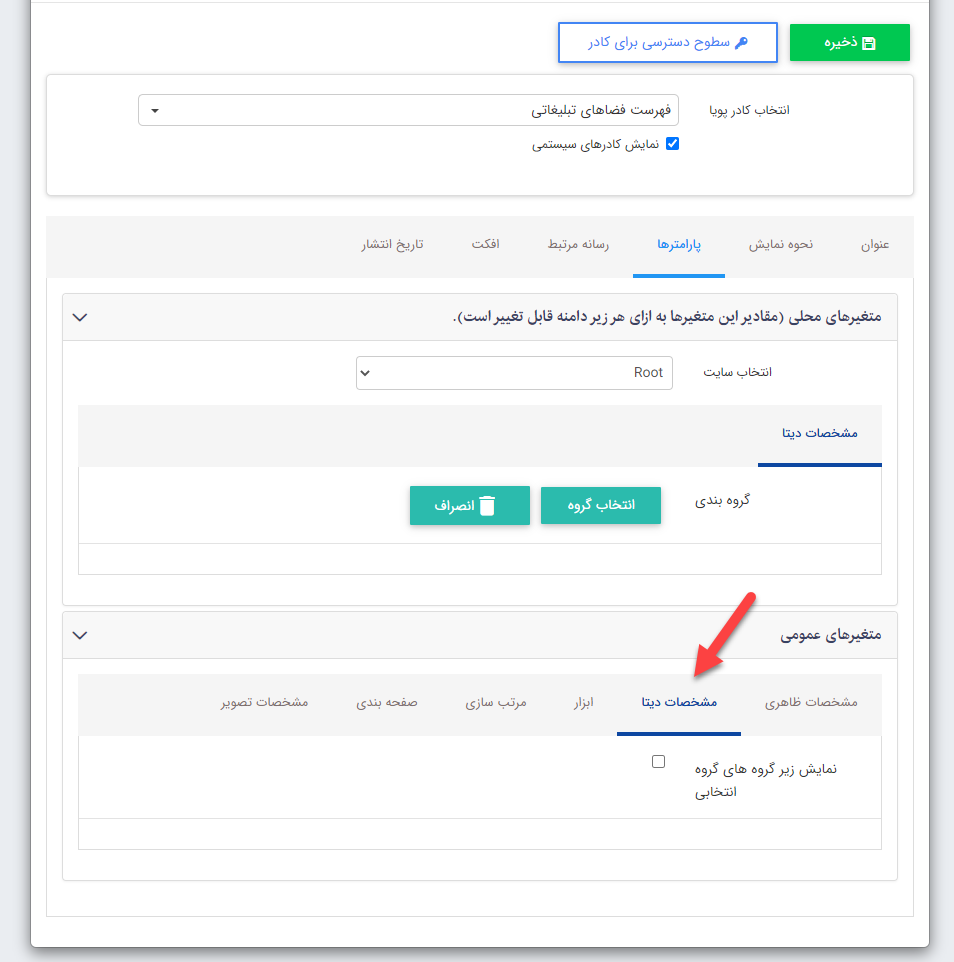
- نمایش زیر گروه های گروه انتخابی : چنانچه گروه خاصی را برای نمایش انتخاب کرده باشید، با فعال کردن این پارامتر می توانید تعیین نمایید اگر آن گروه زیر گروهی نیز دارد، فضاهای تبلیغاتی موجود در آن زیر گروه هم نمایش داده شوند.
تب ابزار
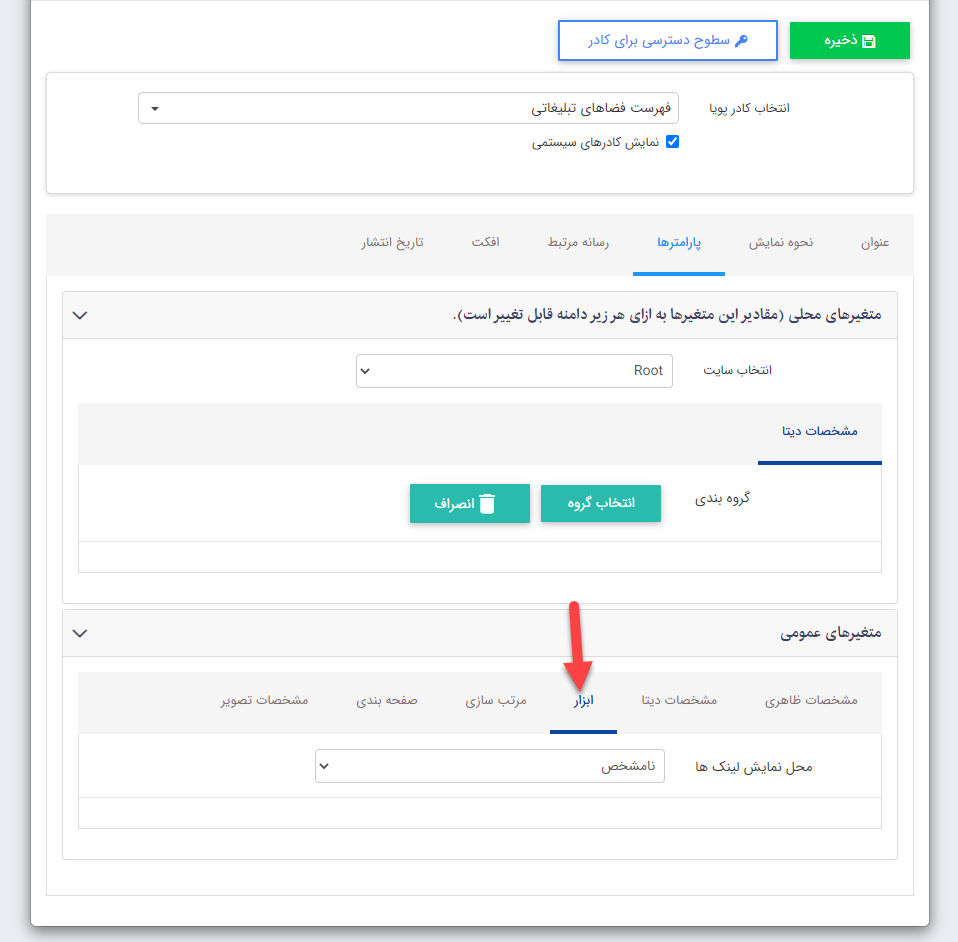
- محل نمایش لینک ها : با استفاده از این پارامتر می توانید مشخص نمایید که وقتی بر روی هر فضای تبلیغاتی کلیک شد، لینک آن به چه صورتی باز شود. این پارامتر 4 مقدار صفحه جدید، همین صفحه، فریم پدر و خارج از فریم را دارد که به دلخواه خود می توانید یکی از آن ها را انتخاب نمایید. به صورت پیش فرض روی حالت نامشخص می باشد و با کلیک بر روی هر فضای تبلیغاتی، لینک در یک صفحه جدید (تب جدید در مرورگر) باز می شود.
تب مرتب سازی
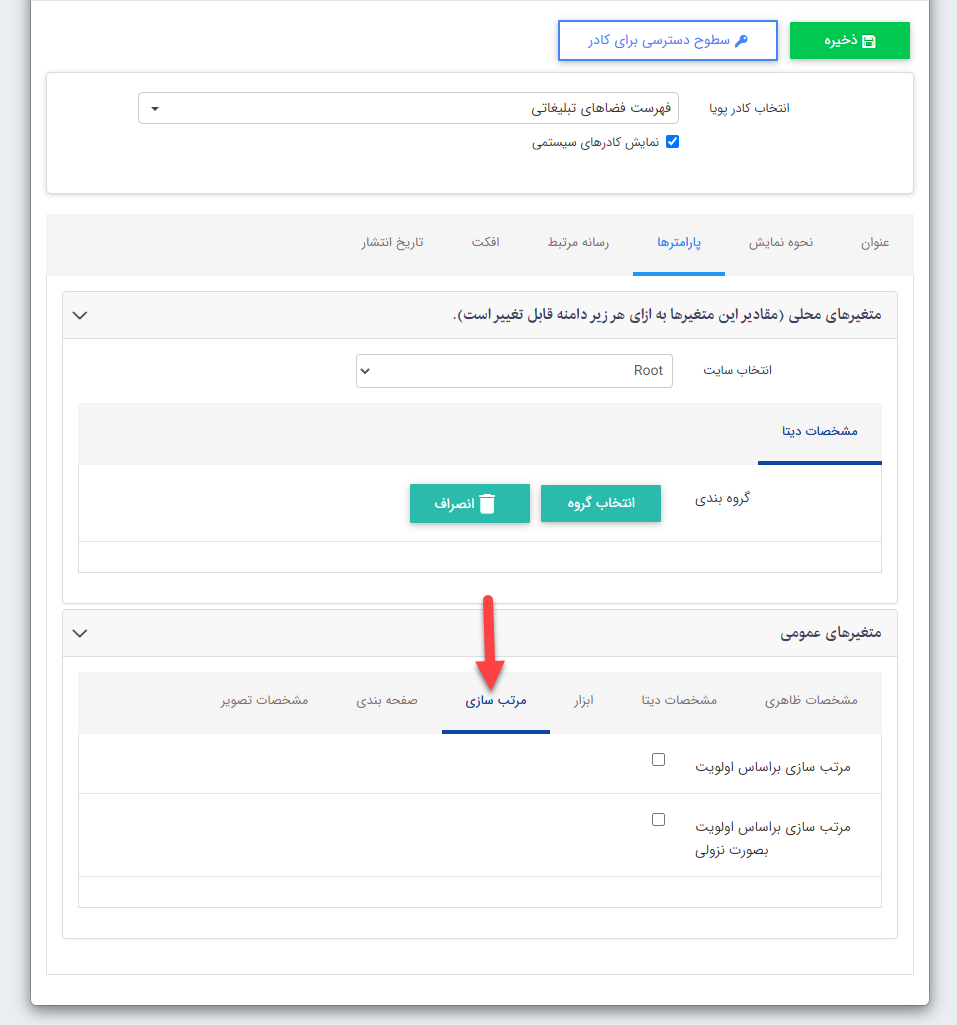
- مرتب سازی بر اساس اولویت : چنانچه این پارامتر علامتدار باشد، فضاهای تبلیغاتی بر اساس اولویت و به صورت صعودی نمایش داده می شوند. (از بیشترین اولویت به کمترین اولویت)
- مرتب سازی بر اساس اولویت نزولی : با علامتدار بودن این پارامتر، فضاهای تبلیغاتی بر اساس اولویت و به صورت نزولی مرتب شده و نمایش داده می شوند.
تب صفحه بندی :
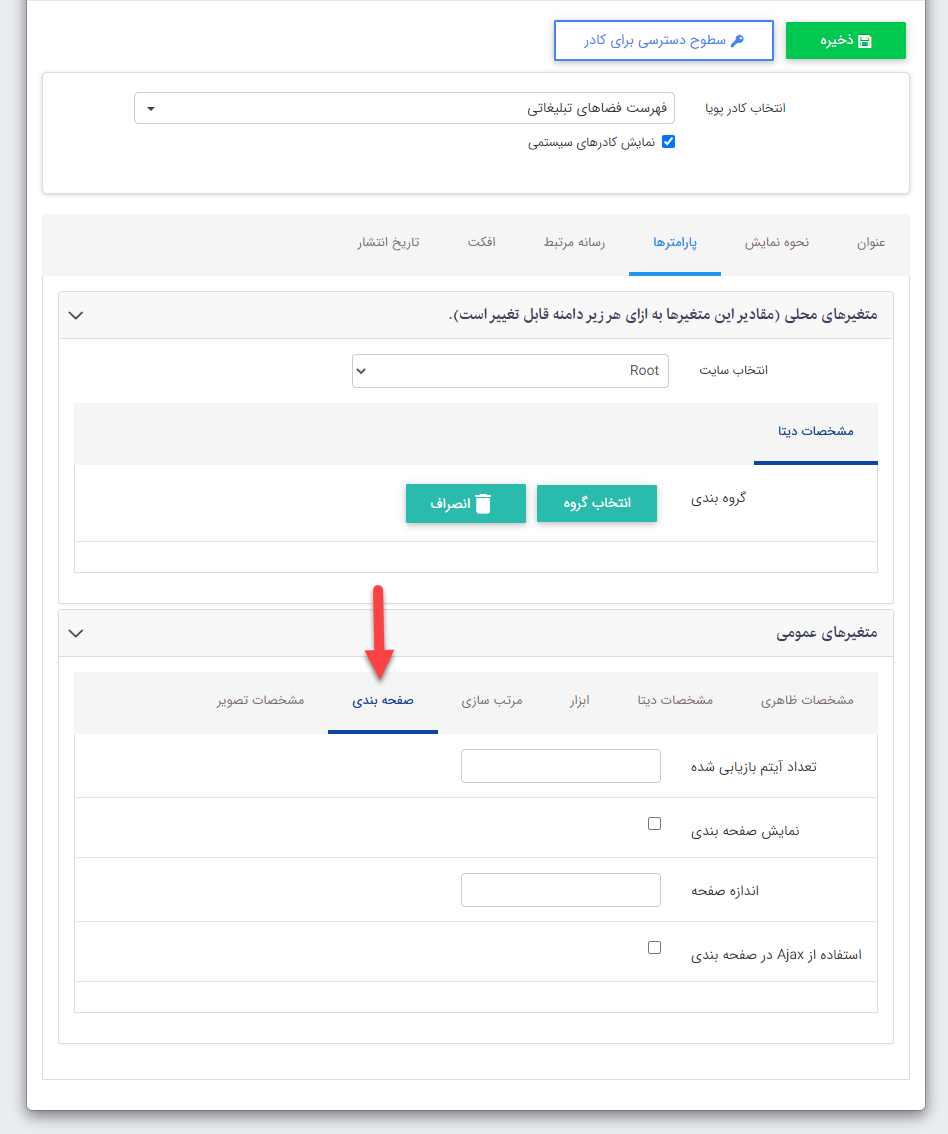
- تعداد آیتم بازیابی شده : با استفاده از این پارامتر می توانید مشخص نمایید که فقط تعداد محدودی از فضاهای تبلیغاتی نمایش داده شوند.
- نمایش صفحه بندی : با فعال کردن این پارامتر، صفحه بندی برای کادر اعمال می شود.
- اندازه صفحه : توسط این پارامتر، تعداد آیتم ها در صفحه را می توانید مشخص نمایید.
- استفاده از Ajax در صفحه بندی : با فعال کردن این پارامتر، از فناوری Ajax در بارگذاری صفحات استفاده میشود.بدین معنا که به جای اینکه در هر بار کلیک روی صفحات مختلف،کل صفحه مجدد بارگذاری شود، فقط بخشی از آن load میشود و این مسئله در افزایش سرعت تاثیر گذار است.
تب مشخصات تصویر
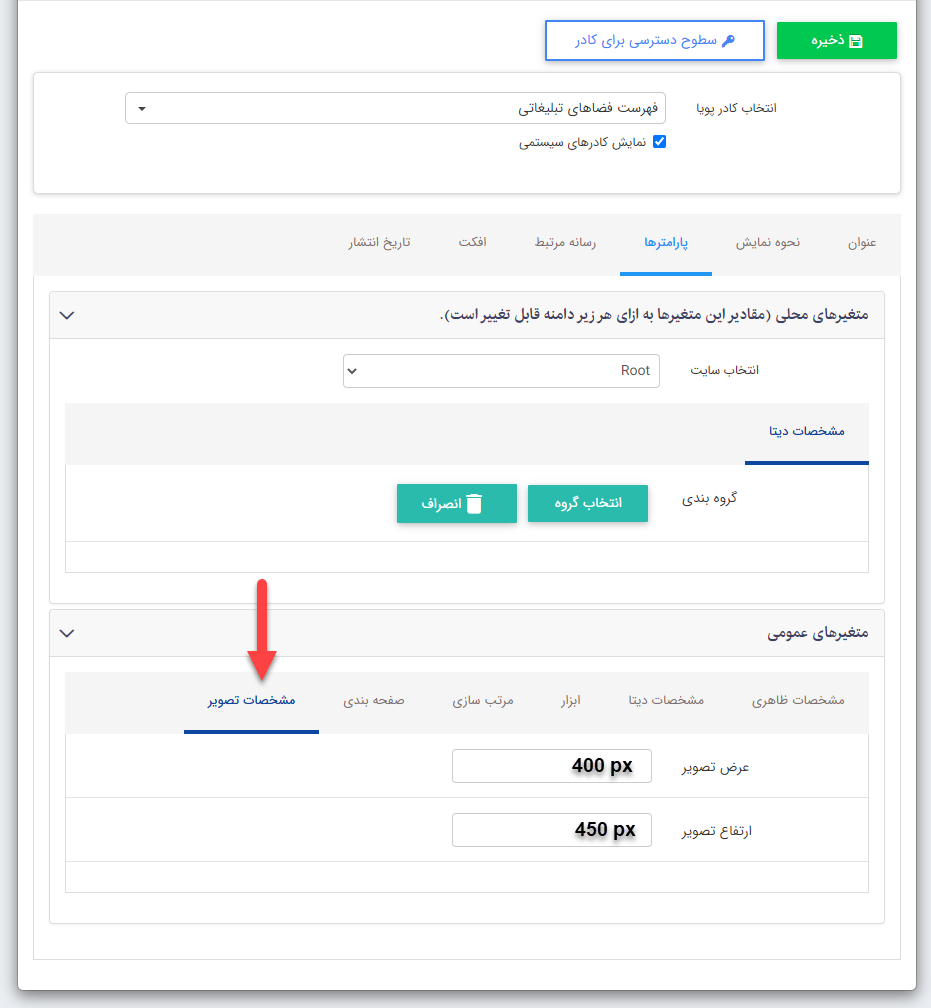
در این تب می توانید ابعاد تصویر فضاهای تبلیغاتی را مشخص نمایید. در صورتی که هیچ ابعادی درج نگردد از ابعاد اصلی تصاویر درج شده استفاده می شود.
- عرض تصویر : می توانید عرض تصویر فضای تبلیغاتی را در این بخش بر حسب پیکسل مشخص نمایید
- ارتفاع تصویر : می توانید ارتفاع تصویر فضای تبلیغاتی را در این بخش بر حسب پیکسل مشخص نمایید.
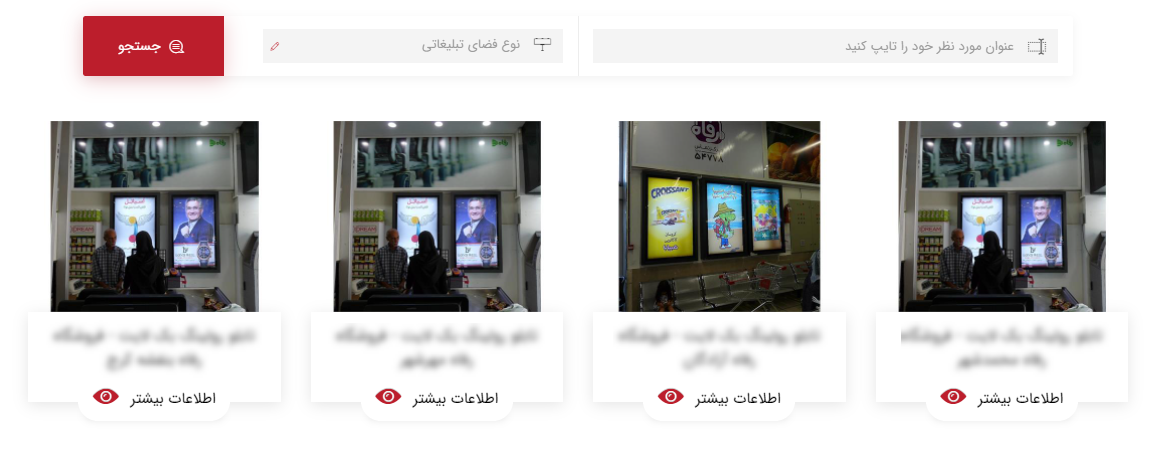
ویوی کادر فهرست فضاهای تبلیغاتی
در نهایت پس از تنظیم پارامترهای کادر پویا، می توانید مطابق تصویر زیر فهرستی از فضاهای تبلیغاتی موجود در سایت را در یک صفحه به نمایش بگذارید.
3,133بازدید