آموزش گوگل سرچ کنسول | قسمت اول ( overview / Performance / URL Inspection )
قسمت overview در سرچ کنسول گوگل
- گزارش Performance (گزارشی جامع و کلی از وضعیت سایت مانند: CTR، Impression و رتبه صفحات را در اختیار شما قرار میدهد.)
- گزارش Indexing (به وضعیت ایندکس شدن و فهرست شدن صفحات سایت در نتایج جستجوی گوگل میپردازد.)
- گزارش Experience (اطلاعاتی در خصوص قابلیت استفاده از تلفن همراه، دادههای اسکیما و تجربه صفحه است.)
- گزارش Shopping (شامل ابزارها و گزارشاتی است که اطلاعات سودمندی درباره نمایش محصولات فروشگاهی به مدیران و وبمستران ارائه میدهد. سایتهایی که محصولی میفروشند میتوانند از این امکان استفاده کنند.)
- گزارش Enhancements (میتوانید تمام اسکیماهایی که در سایتتان وجود دارد را بررسی و وضعیت هریک را ارزیابی کنید.)
- کلیکهای انجام شده در یک زمان مشخص شده.
- کلماتهایی که توسط موتورهای جستجوی گوگل مورد بررسی قرار گرفتهاند.
- نوع دستگاههایی که با استفاده از آنها به وبسایت ورود شده است.
- سطح محتوای وبسایت در نتایج جستجو و… که به راحتی قابل مشاهده است.
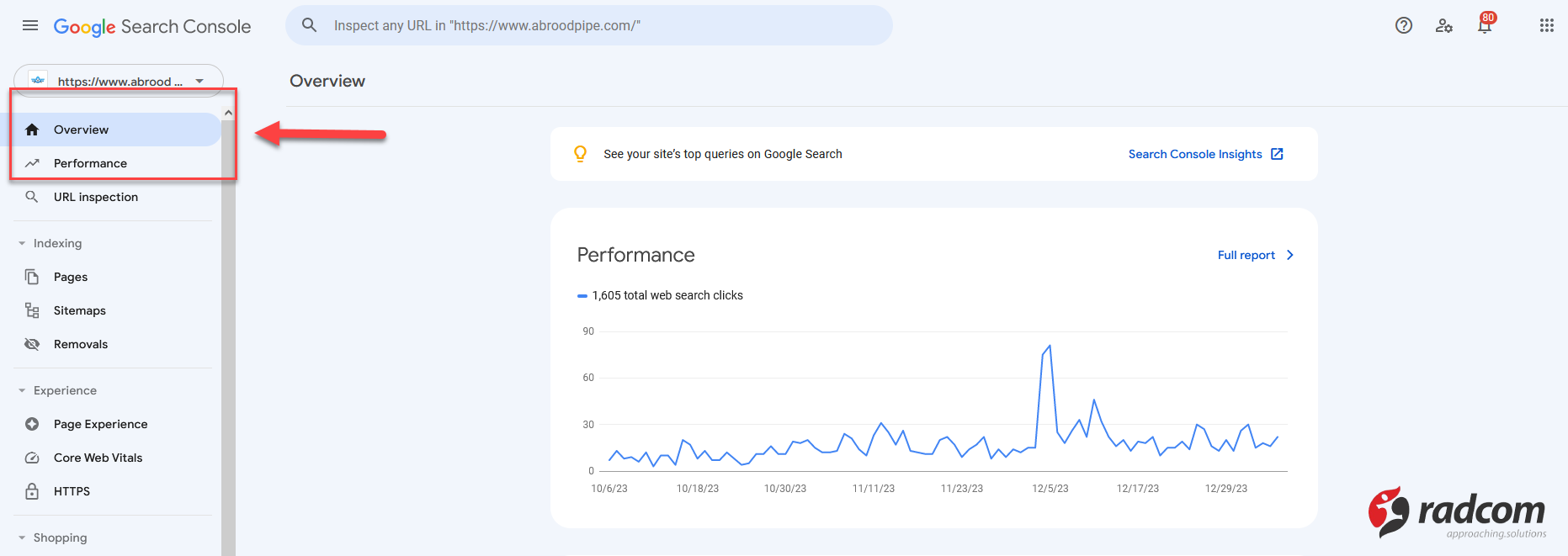
قسمت overview
قسمت Performance در سرچ کنسول گوگل
- امکان مشاهده تعداد کلیکهای به دست آمده در یک بازه زمانی مشخص.
- امکان مشاهده کلماتی که توسط گوگل و کاربران مورد جستجو قرار گرفته است.
- امکان مشاهده اینکه جستجوها توسط کاربران با چه دستگاهی انجام شدهاند.
گزینه Export
بخش Search Type در سرچ کنسول
- ورودی سایت بر اساس جستجو عادی (Web)
- ورودی سایت بر اساس جستجوی عکس (Image)
- ورودی سایت بر اساس جستجوی ویدئو (Video)
- ورودی سایت بر اساس جستجوی اخبار (News)
بخش Search Type در سرچ کنسول
بخش Date در سرچ کنسول
- Filter: مربوط به فیلتر کردن زمان میباشد که چه بازه زمانی مشخصی را جهت بررسی ورودیهای یک وبسایت مشخص کنید. به عنوان مثال اگر وضعیت یک ماه وبسایت خود را بررسی میکنید، نیاز است تا تاریخ را برای یک ماه گذشته قرار دهید.
- Compare: امکان بررسی و مقایسه عملکرد سایت در گوگل در بازههای زمانی مختلف وجود دارد. گوگل سرچ کنسول حداکثر ۱۶ ماه دادههای مربوط به عملکرد سایت در گوگل را ذخیره میکند. در این قسمت هم مانند «فیلتر بر اساس نوع جستجو»، امکان مقایسه عملکرد سایت در بازههای زمانی مختلف با یکدیگر وجود دارد. برای اندازهگیری وضعیت سئو سایت در بازههای زمانی مختلف استفاده از این قسمت از سرچ کنسول باید به یکی از عادات شما تبدیل شود.
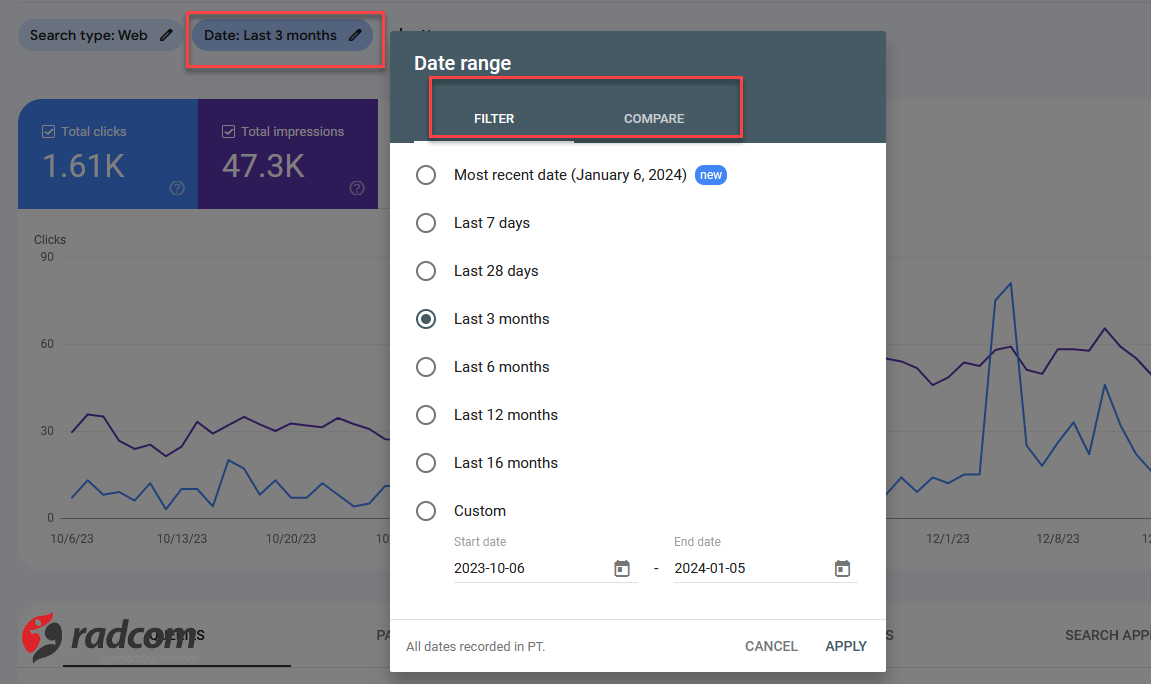
بخش Date در سرچ کنسول
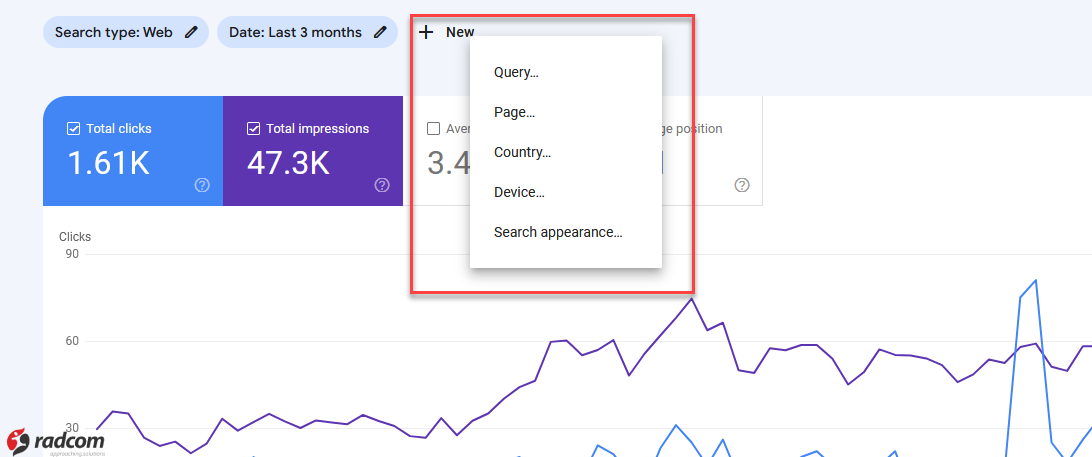
بخش NEW در سرچ کنسول
بخش NEW در سرچ کنسول
گزینههای Total Clicks, Total Impression ,Average CTR ,Average Position در سرچ کنسول گوگل
- Total Clicks: میتوانید در این قسمت مجموع تمام کلیکهای صورت گرفته در وبسایت را به صورت عدد مشاهده کنید.
- Total Impression: در این قسمت مشخص میشود چه تعداد از افراد توانستهاند وبسایت شما را در نتایج جستجو مشاهده کنند.
- Average CTR: در این قسمت هم میتوانید میانگین کلیکهایی که در وبسایت اتفاق افتاده است را به صورت درصد مشاهده کنید.
- Average Position: باید بدانید که هر وبسایت جایگاه و موقعیت خاص خود را دارد، و شما با این گزینه میتوانید جایگاه هر وبسایت را در نتایج جستوجوی گوگل ببینید.
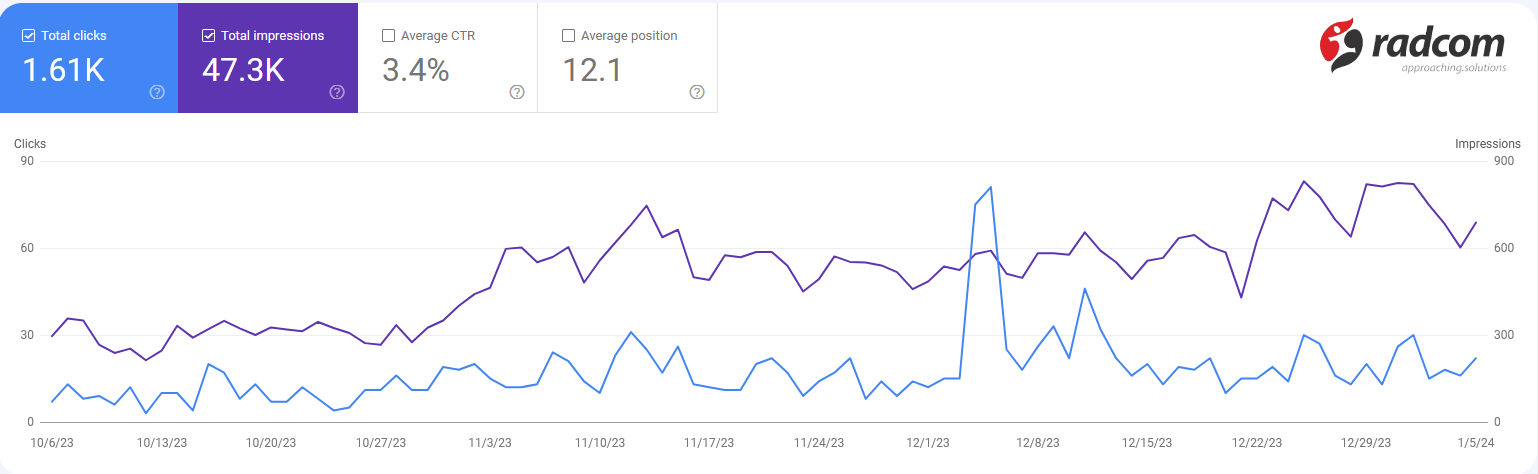
Total Clicks, Total Impression ,Average CTR ,Average Position
گزینههای Query, Pages, Countries, Devices, Search Appearance در سرچ کنسول
- Query: شما در این قسمت میتوانید کلمات کلیدی که با استفاده از آن در وبسایتتان ورودی داشته است را مشاهده کنید. یعنی در صورتی که فردی یک کلمه کلیدی را جست و جو کرده و بر سایت شما کلیک کرده باشد در این قسمت قابل مشاهده است و معمولا شامل عبارات طولانی است.
- Pages: این گزینه می تواند به شما نشان دهد که یک صفحه از وبسایت شما در نتایج جستجو چه مقدار نمایش داده شده است.
- Countries: در بخش countries میتوانید اسم تمام کشورهایی که در وبسایتتان ورود داشته است را مشاهده کنید.
- Devices: در این قسمت امکان ورود دستگاههای مختلفی که در وبسایت شما وجود دارد و شما میتوانید انواع دستگاه هایی به وبسایتتان ورود کرده اند را مشاهده کنید.
- Search Appearance: باید بدانید که تمامی سایتها به سه شکل در نتایج جست و جو نمایش داده می شوند که شما با استفاده از این بخش overview سرچ کنسول می توانید شیوه ی نمایش وبسایت خود را مشاهده کنید.
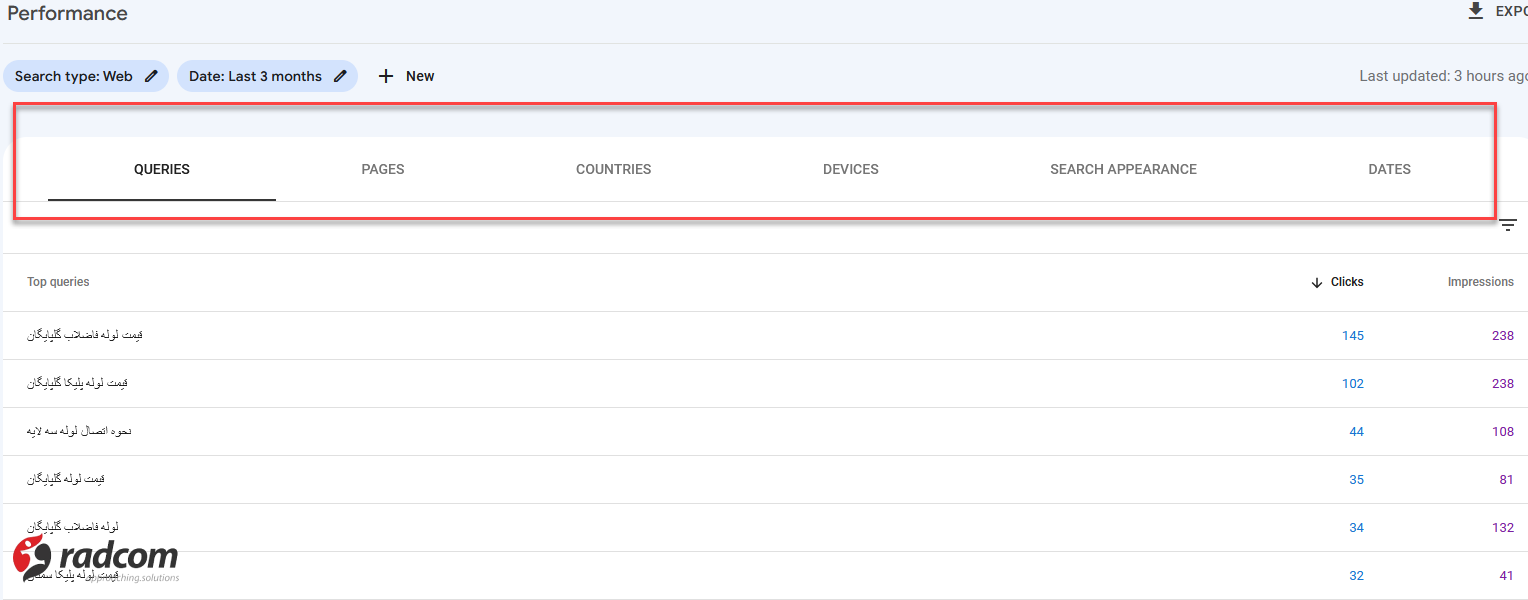
Query, Pages, Countries, Devices, Search Appearance
قسمت URL Inspection
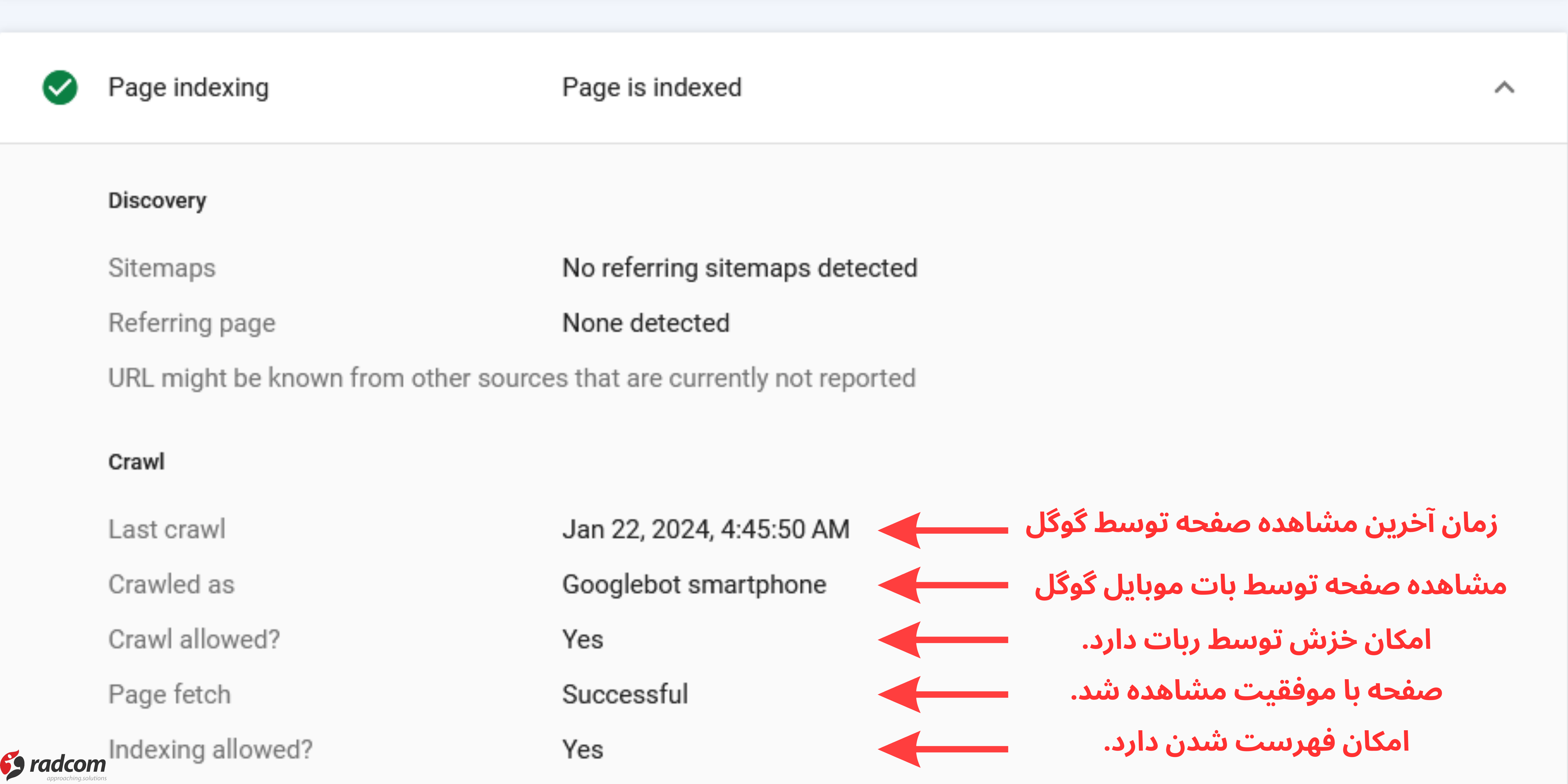
با وارد کردن آدرس هر صفحه از سایت در قسمت URL Inspection میتوانید وضعیت این صفحه و نحوه رندر شدن صفحه توسط گوگل را مشاهده کنید. ابزار url inspection در گوگل سرچ کنسول، برای بررسی وضعیت ایندکس صفحه توسط گوگل استفاده میشود. ایندکس شدن صفحه توسط گوگل (Indexing) یعنی ربات گوگل یک صفحه را بررسی کرده و آن را درون پایگاه داده خود برای نمایش در صفحه نتایج جستجو ذخیره کرده است.
در هنگام بروزرسانی صفحات سایت و انتشار مطالب جدید در سایت میتوانید با استفاده از url inspection tool، گوگل را از آخرین تغییرات یا انتشار مطلب جدید مطلع کنید.
با رفتن به تب Coverage میتوانید اطلاعات کاملتری در مورد نحوه مشاهده آدرس وارد شده توسط ربات گوگل داشته باشید. اطلاع از وضعیت صفحات سایت یکی از مواردی است که باید به آن توجه زیادی داشت. اینکه آیا یک صفحه ایندکس شده و یا موتور جستجو توانسته آن صفحه را خزش کند یا نه و همچنین آگاهی از وضعیت صحت نمایش در موبایل، از جمله دادههایی است که در کنسول جستجو قابل بررسی است.
URL Inspection
ابزار url inspection در کنسول جستجوی گوگل شامل قسمتهای زیر است:- وضعیت ایندکس گوگل Presence on Google
- بررسی صفحات خزش شده View Crawled Page
- درخواست ایندکس Request Indexing
- وضعیت مشکلات صفحه Pages
- ظاهر نمایش و تجربه صفحه Enhancements and experience
- بررسی زنده صفحه Test Live URL
- وضعیت ایندکس Index
وقتی آدرس صفحه ای را وارد می کنیم، کنسول با بررسی وضعیت صفحه، به شما می گوید که آیا محتوا ایندکس شده یا خیر. پاسخهای وضعیت ایندکس به شرح زیر است:
- URL is on Google: آدرس ایندکس شده است.
- URL is on Google: به معنی این است که صفحه مورد نظر شما ایندکس شده می تواند رتبه بندی شود. این پیام فقط به معنی ایندکس است و هرگز ضامن رتبه بندی و نمایش در نتایج جستجو نیست.
- URL is on Google but has issues: آدرس ایندکس شده اما مشکلاتی دارد.
- URL is on Google, but has issues: یعنی صفحه ایندکس شده و در گوگل وجود دارد اما این صفحه مشکلاتی دارد که باید به آنها رسیدگی شود. این پیغام جلوی نمایش صفحه در نتایج جستجو را نمی گیرد منتهی از شما می خواهد خطاهای روی آن را بازنگری کنید.
- URL is not on Google: آدرس ایندکس نشده و با خطا مواجه شده است. هشدار آدرس ایندکس نشده و با خطا مواجه شده یعنی سایت دارای خطاهایی است که باید حتما شناسایی و رفع شوند در غیر اینصورت ممکن است صفحه جریمه شود.
درخواست ایندکس دستی (REQUEST INDEXING)
درخواست ایندکس دستی به شما اجازه می دهد تا برای بررسی و امکان ایندکس صفحه درخواست ارسال کنید. درخواست ایندکس قطعیت ندارد و صرفا به این دلیل انجام می شود که این صفحه در دسترس بوده و اگر مشکلاتی داشته رفع شده است.
1,075بازدید